Importa y sincroniza en Bitákora los empleados que tienes en otro software
Si administras a tus empleados en otro software de gestión humana, en Bitákora puedes crearlos y mantener sus datos al día sin digitarlos uno por uno. Bitákora compara los dos sistemas, te muestra las diferencias y aplica solo los cambios que tú eliges.

La información viaja en un solo sentido, del software externo hacia Bitákora, así que tus datos en ese software no cambian.
La funcionalidad Importar datos externos está lista para trabajar con Buk, y cada software que se integre aparece como una pestaña propia en la configuración.
Desde la opción Importar datos externos trabajas de dos formas:
1. Importar empleados nuevos
Creas en Bitákora a los empleados que ya están en el software externo y todavía no existen en Bitákora. Por ejemplo, el repostero que contrataste el 1 de octubre.
2. Sincronizar empleados existentes
Actualizas en Bitákora los datos que cambiaron en el software externo, como el correo electrónico o el cargo de un empleado.
¿Cómo funciona Importar datos externos?
- Configura la conexión con el software externo.
- Consulta los datos.
- Relaciona los cargos y las áreas.
- Importa los empleados nuevos.
- Sincroniza los empleados existentes.
1. Configura la conexión con el software externo
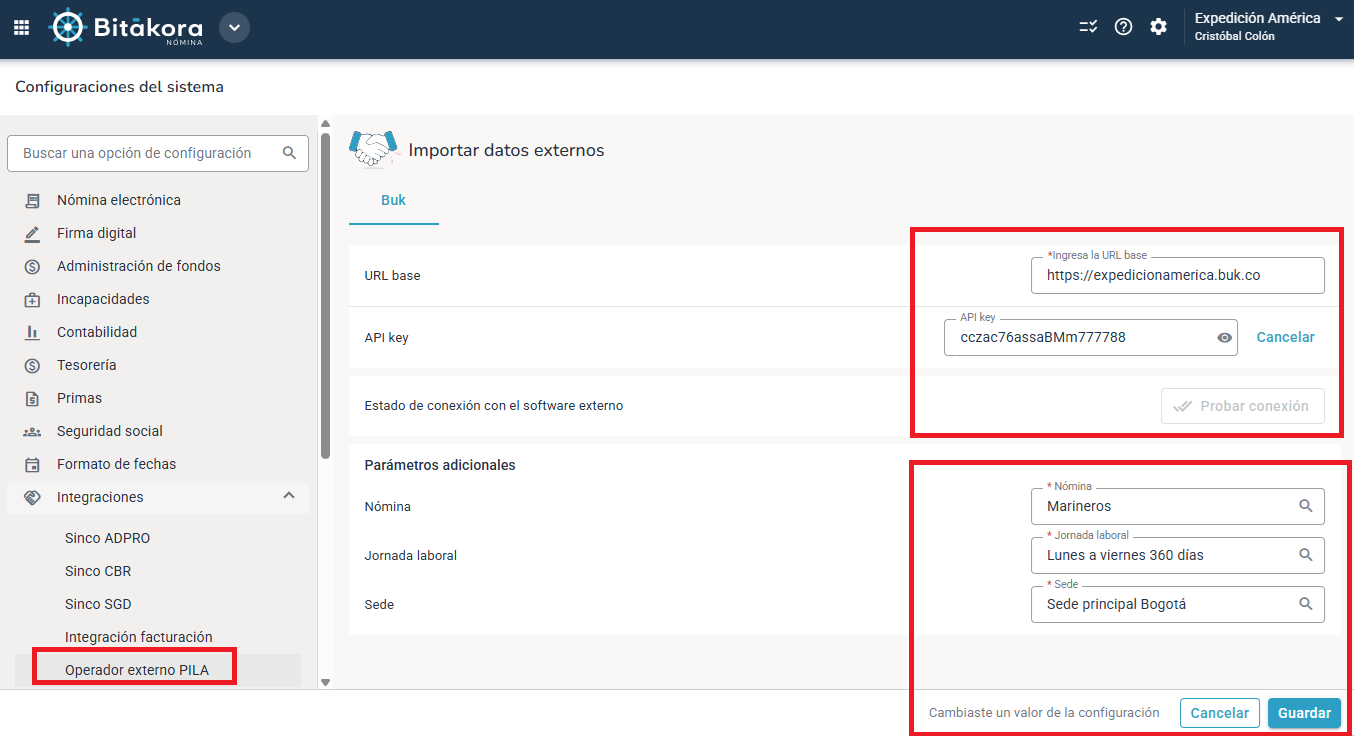
- Ingresa por Configuraciones del sistema → Integraciones → Importar datos externos.
- Abre la pestaña del software que usas, por ejemplo Buk, y escribe la URL base y la API key.
- En Parámetros adicionales, elige la Nómina, la Jornada laboral y la Sede con las que se crearán tus empleados nuevos.
- Haz clic en Guardar. Bitákora guarda la configuración y prueba la conexión de una vez.
¿Qué registras en cada campo?
- URL base: la dirección del servidor del software externo. Debe iniciar con http:// o https://.
- API key: la credencial con la que Bitákora consulta el software externo. Cuando la guardas, el campo muestra el estado Configurada. Si necesitas reemplazarla, haz clic en Cambiar y escribe la nueva. Con Cancelar conservas la anterior.
- Nómina: la nómina de Bitákora a la que se asignan tus empleados nuevos.
- Jornada laboral: la jornada con la que se crea el contrato de cada empleado nuevo.
- Sede: la sede de Bitákora a la que se asignan tus empleados nuevos.
Todos los campos son obligatorios. La nómina, la jornada laboral y la sede se proponen como valores iniciales cada vez que importas, y puedes cambiarlas en ese momento.
¿Cuándo usar Probar conexión?
Cuando quieras confirmar que la URL base y la API key siguen siendo válidas. El botón se habilita después de guardar la configuración.
2. Consulta los datos
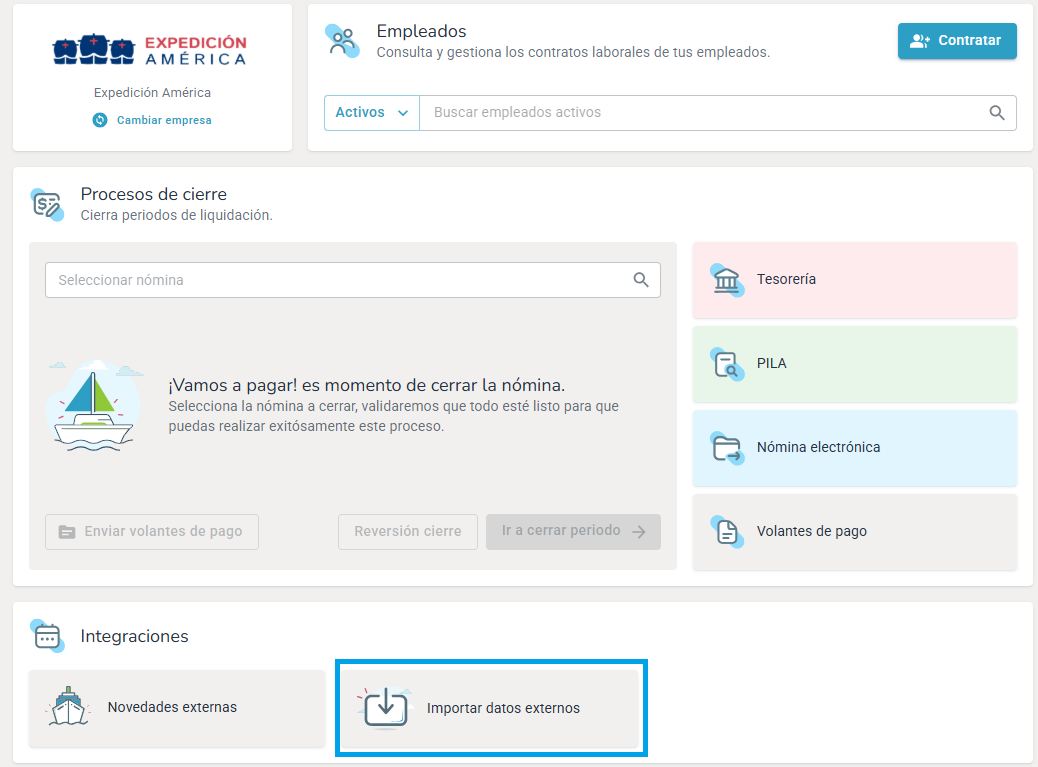
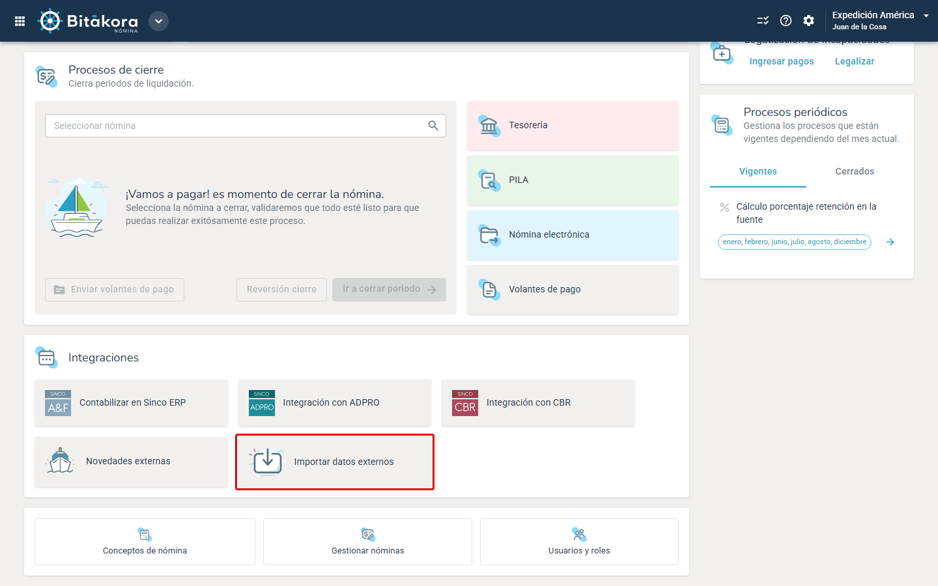
- En el Home, en Integraciones, haz clic en la tarjeta Importar datos externos.
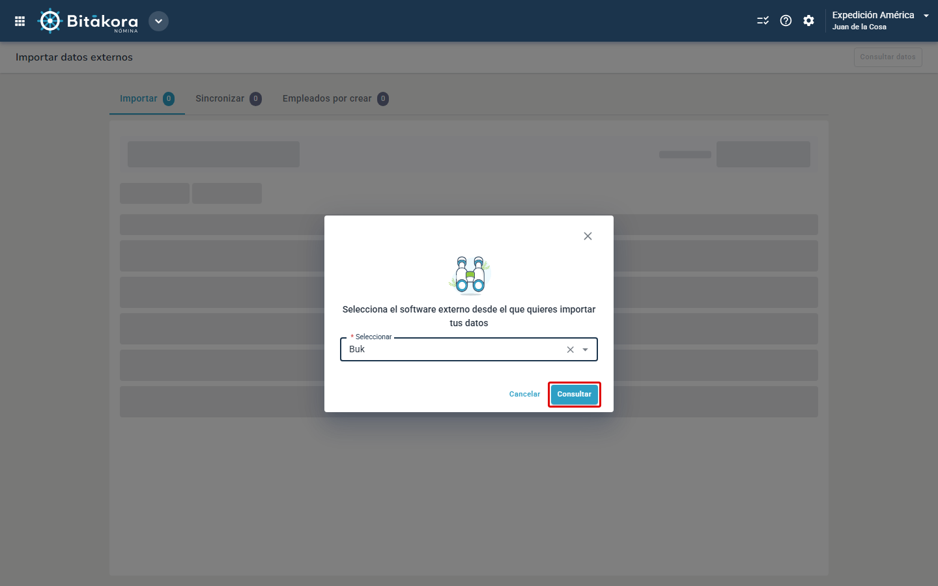
- Selecciona el software externo, por ejemplo Buk, y haz clic en Consultar.
- Bitákora trae los datos, los compara con los tuyos y los organiza en tres pestañas.
¿Qué encuentras en cada pestaña?
- Importar: empleados que están en el software externo y no en Bitákora.
- Sincronizar: empleados que están en los dos y tienen diferencias.
- Empleados por crear: empleados que están en Bitákora y no en el software externo, para que sepas a quién registrar allá.
La comparación incluye a los empleados activos en el software externo. Cada vez que necesites el resultado más reciente, haz clic en Consultar datos.
3. Relaciona los cargos y las áreas
Para crear el contrato, Bitákora necesita saber a qué cargo y área tuyos corresponde cada uno de los que reporta el software externo.
- Cuando haya cargos o áreas sin relacionar, verás una alerta en la pestaña Importar. Haz clic en Relacionar.
- Elige el equivalente en Bitákora de cada cargo o área.
- Si todavía no existe, créalo ahí mismo con Crear cargo o Crear área.
- Haz clic en Guardar.
La relación es uno a uno: cada cargo de Bitákora corresponde a un solo cargo del software externo, y lo mismo pasa con las áreas. En cuanto relacionas un cargo, los empleados que lo usan entran al listado de importación.
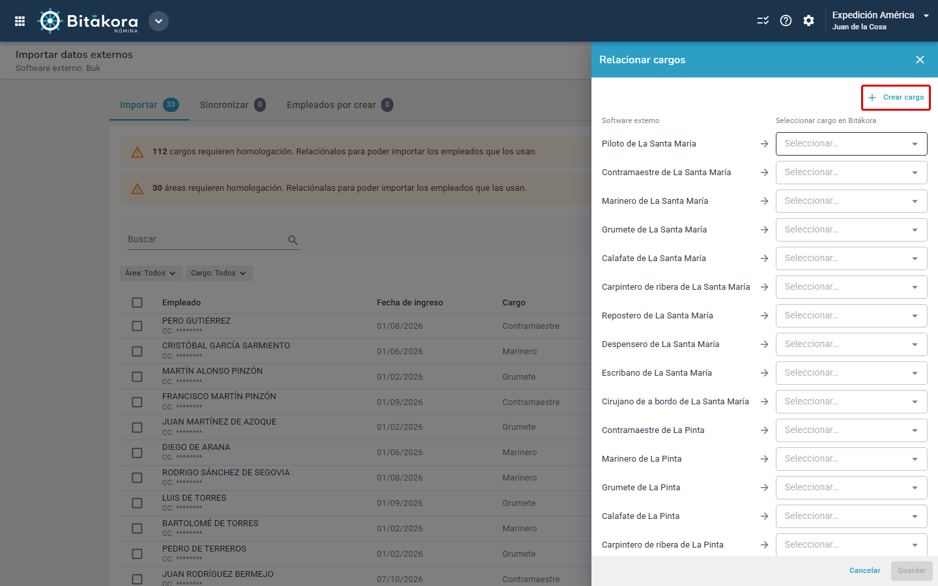
La columna izquierda corresponde al cargo del software externo y al lado derecho el cargo al que se relacionará en Bitákora.
4. Importa los empleados nuevos
- En la pestaña Importar, haz clic en Importar en la fila del empleado, o selecciona varios y haz clic en Importar todo.
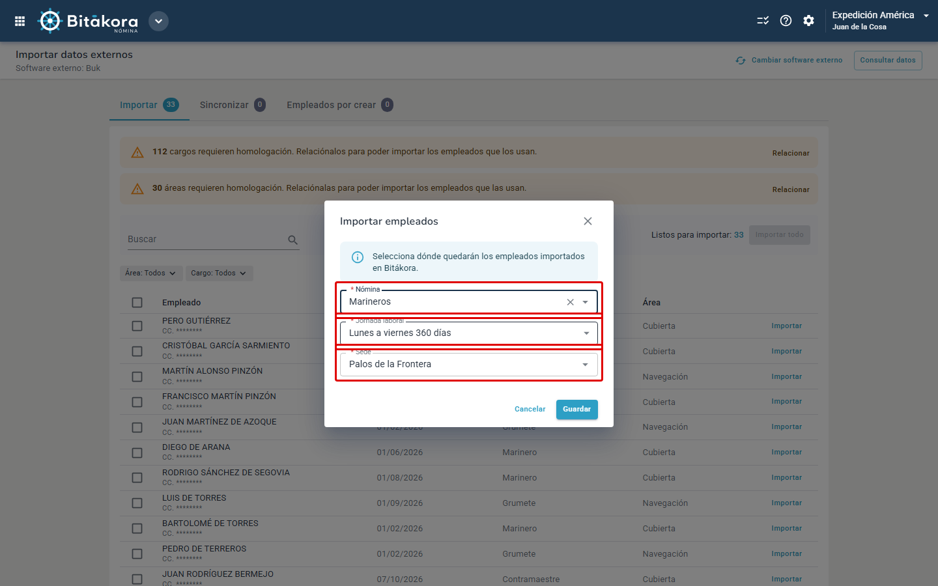
- Confirma la Nómina, la Jornada laboral y la Sede. Vienen propuestas desde tu configuración y puedes cambiarlas.
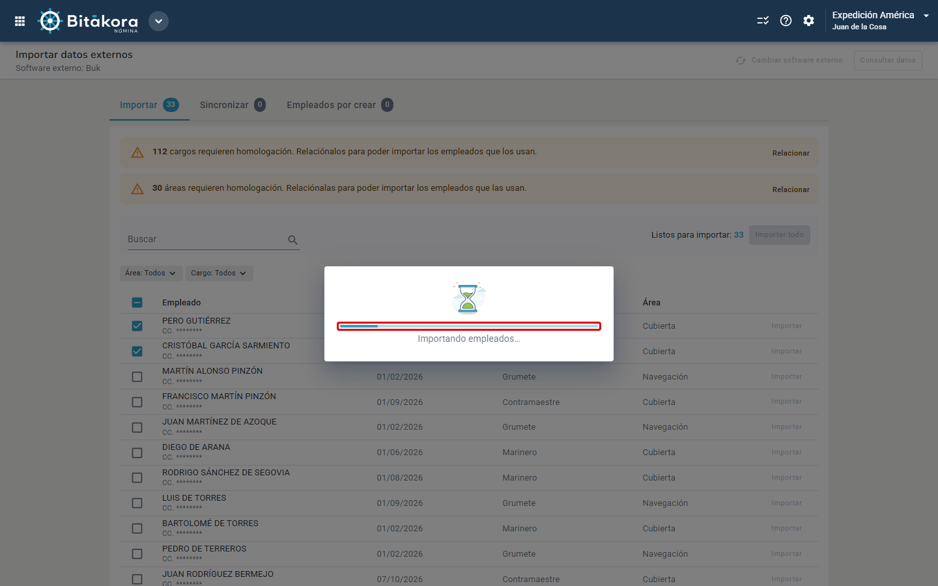
- Haz clic en Guardar. Verás el avance de la importación.
Revisa el resumen
Al terminar, el Resumen de importación te muestra cuántos empleados se crearon y cuántos siguen pendientes. Los que no importaste quedan en el listado para un nuevo intento. Con Ir a contratación completas la información contractual de los empleados que acabas de crear.
La nómina, la jornada laboral y la sede se aplican a todos los empleados que importas en un mismo grupo. Si unos van a la nómina Marineros y otros a Capitanes, impórtalos por separado.
Si un empleado tiene datos por corregir
Bitákora valida los datos de cada empleado antes de llevarlo al listado de importación. Si alguno trae, por ejemplo, un correo que ya tiene otro empleado, lo verás en Ver detalle con el motivo. Corrígelo en el software externo y haz clic en Consultar datos.
5. Sincroniza los empleados existentes
- En la pestaña Sincronizar, haz clic en la etiqueta de datos de un empleado, por ejemplo «2 datos», para ver lado a lado el valor del software externo y el de Bitákora.
- Haz clic en Sincronizar en su fila, o selecciona varios y haz clic en Sincronizar todos.
- Al terminar, verás el mensaje Empleados sincronizados.
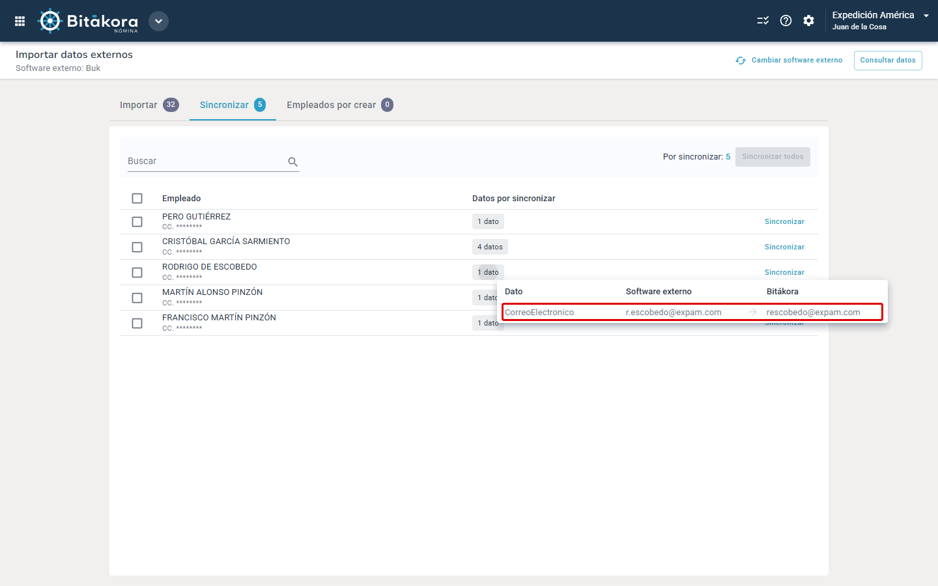
La sincronización actualiza todas las diferencias del empleado a la vez, para que sus datos queden iguales a los del software externo. Si algún dato no se aplica, el empleado sigue en el listado solo con lo que quedó pendiente.
Bitákora toma los valores del software externo. En el caso de Buk, que reporta un solo nombre y no reporta el país de residencia, al sincronizar el segundo nombre queda vacío y el país de residencia cambia a Colombia. Si la diferencia incluye la fecha de ingreso, también se actualiza la del contrato.
Ten en cuenta
- Necesitas el permiso de la opción en tu rol. Con él ves la tarjeta en el Home y la pantalla de configuración.
- Cada software tiene su propia configuración. La URL base, la API key y los parámetros se guardan por separado en la pestaña de cada uno.
- Se consultan los empleados activos en el software externo. Del lado de Bitákora se tienen en cuenta los contratos vigentes o en registro.
- Se sincronizan los empleados en estado activo. Si un empleado tiene un retiro en proceso, sus datos se mantienen y el lote continúa con los demás.
- Un proceso a la vez. Mientras corre una importación o una sincronización, el siguiente lote espera a que termine.
- Cada consulta reemplaza la anterior. Bitákora conserva una sola comparación por empresa.
- Los datos se corrigen en el software externo. Bitákora los recibe en la siguiente consulta.
¿Qué ganas con esta funcionalidad?
✅ Creas en Bitákora a los empleados de tu otro software sin digitarlos uno por uno.
✅ Ves cada diferencia antes de aplicarla.
✅ Mantienes al día correos, teléfonos, cargos y áreas con un clic.
✅ Sabes qué empleados de Bitákora te falta registrar en el software externo.