Cómo abrir reportes de Bitákora en Excel desde tu Mac
Descarga, configura y consulta: así de simple es trabajar con reportes de Bitákora en tu Mac.

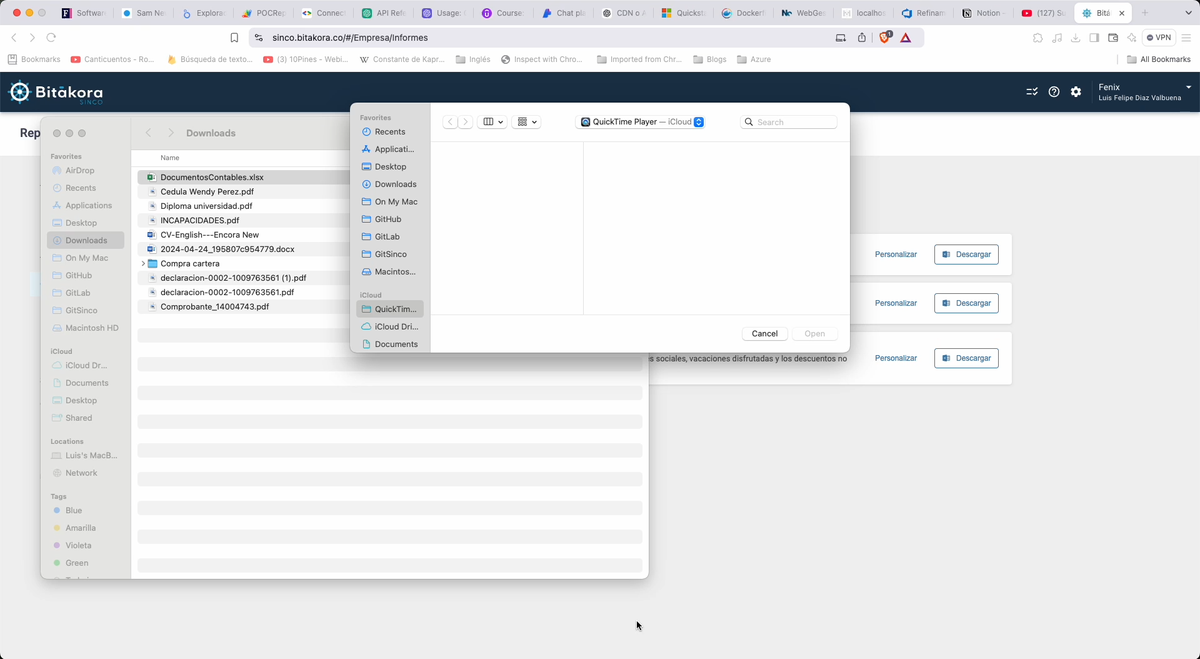
Si descargas reportes de Bitákora y los abres en Excel desde una Mac, es posible que el archivo muestre solo los encabezados sin los datos. Esto ocurre porque Excel necesita una configuración adicional para conectarse al origen de datos. En este artículo te mostramos cómo abrir correctamente los reportes de Bitákora en Excel desde tu Mac, paso a paso.
📺 Mira el video con el procedimiento completo:
💡 Puedes pausar el video en cualquier momento para seguir cada paso a tu ritmo.
Paso a paso
1. Descarga y abre el archivo
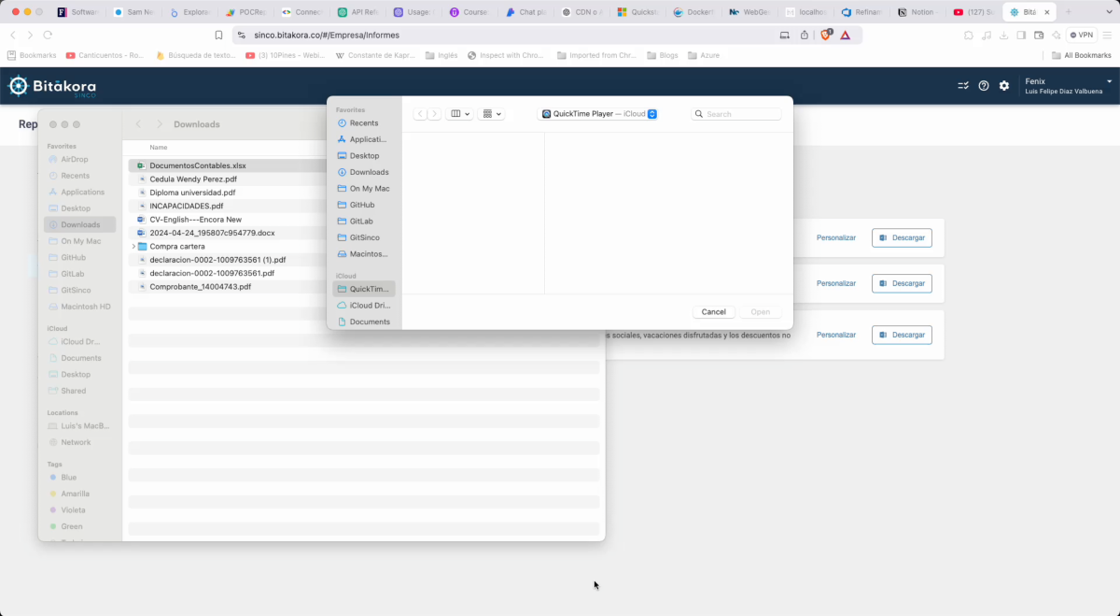
Ve a tu carpeta de Descargas y abre el archivo que descargaste desde Bitákora.
2. Habilita el contenido
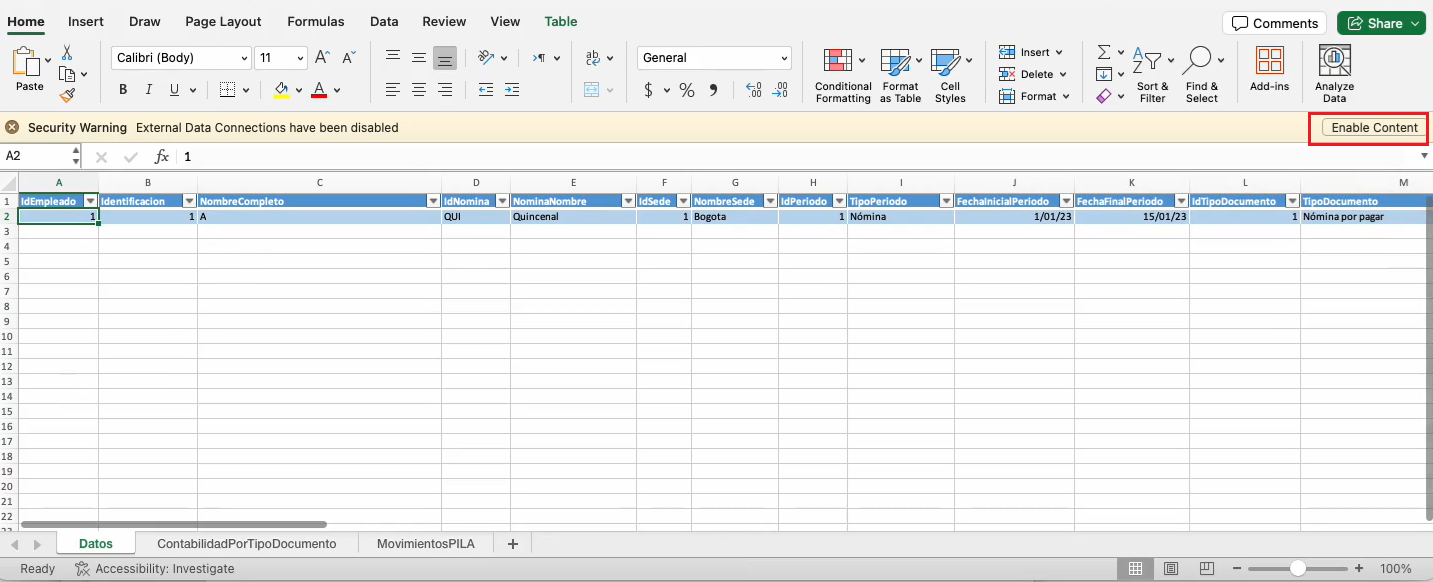
Al abrir el archivo, Excel muestra solo los encabezados. Haz clic en Habilitar contenido, en el aviso de seguridad que aparece en la parte superior derecha.
3. Abre el Editor de Power Query
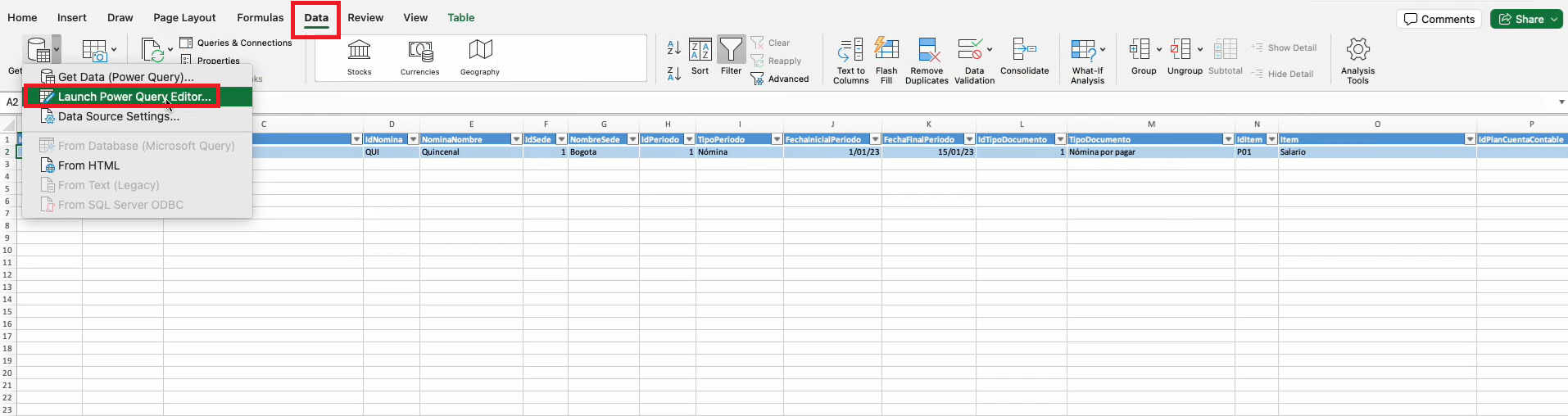
Ve a la pestaña Datos, despliega el menú Obtener datos y selecciona Iniciar el Editor de Power Query.
4. Configura la privacidad de datos
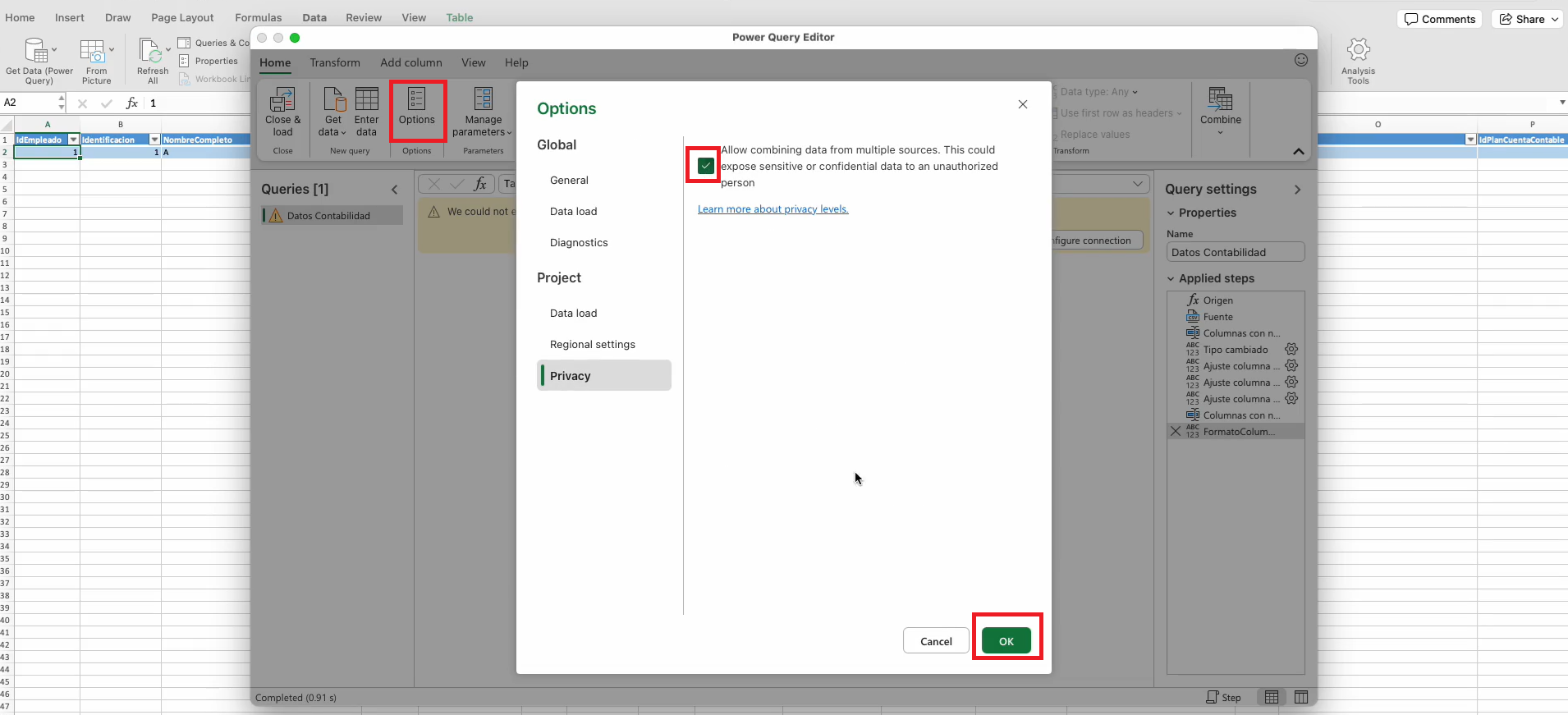
En el Editor de Power Query, haz clic en Opciones. En la sección Privacidad, marca la casilla que permite combinar datos de varios orígenes y haz clic en Aceptar.
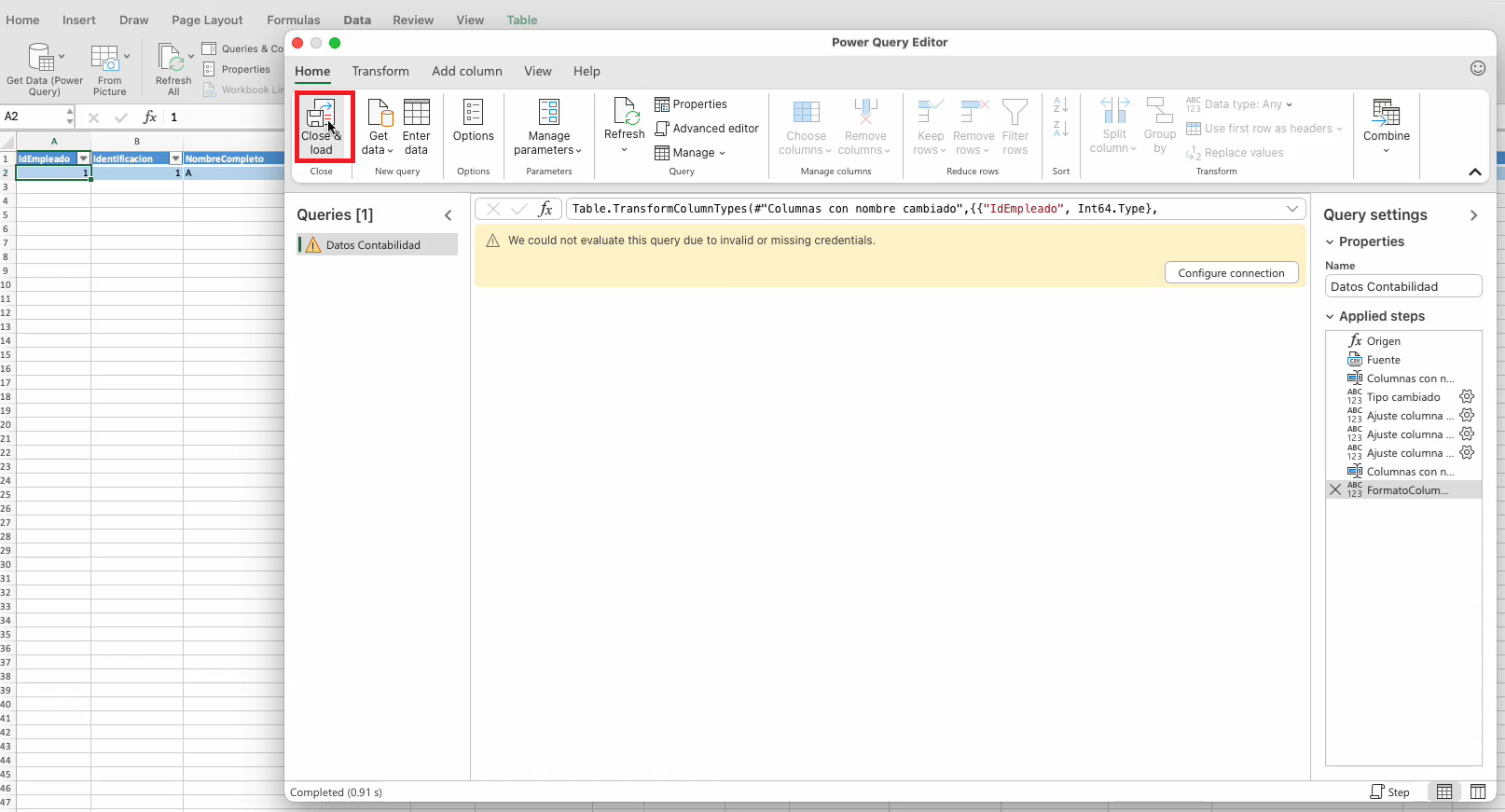
5. Cierra el editor y actualiza los datos
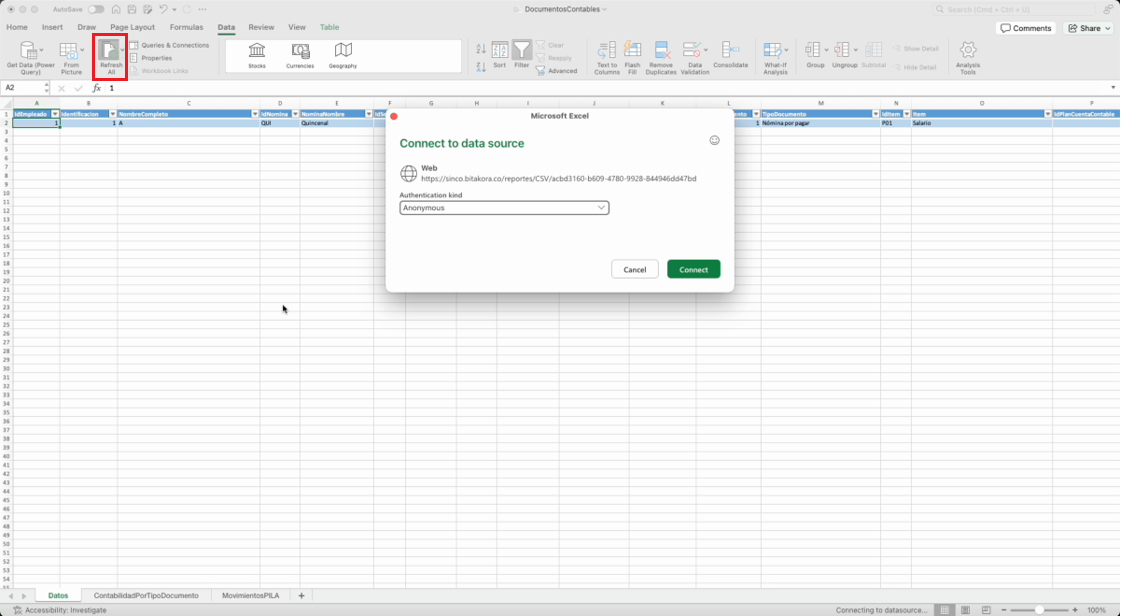
Haz clic en Cerrar y cargar y luego en Refrescar todo.
6. Conecta al origen de datos
En la ventana Conectar al origen de datos, deja la autenticación en Anónimo y haz clic en Conectar.
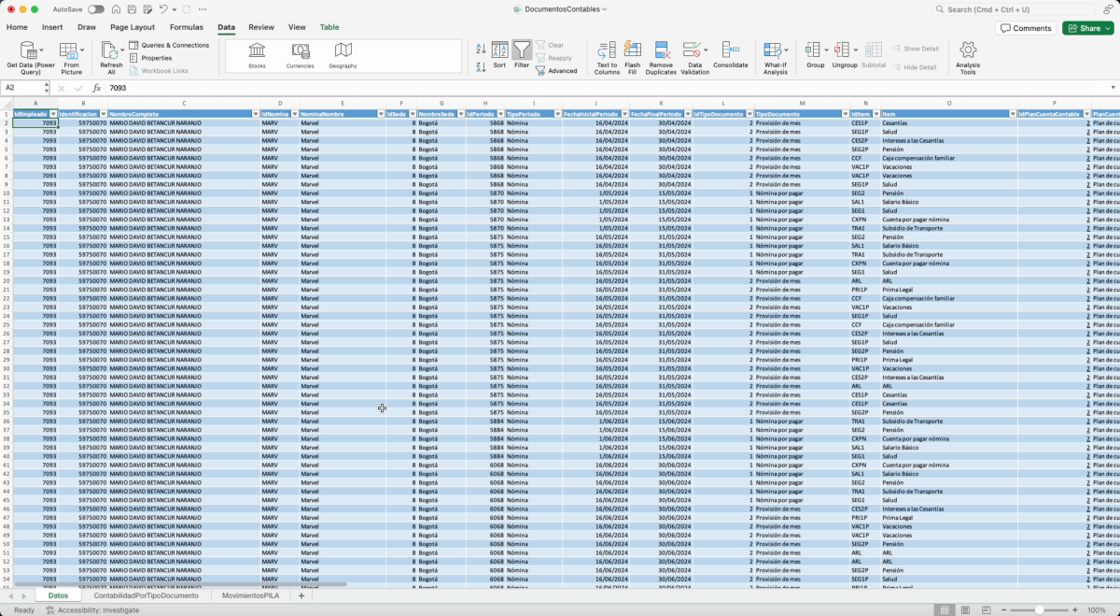
7. Consulta la información
Listo. En unos segundos, Excel carga toda la información del reporte. Recorre las hojas del libro para consultar el detalle de los datos, la contabilidad por tipo de documento y los movimientos de PILA.
¿Por qué el archivo solo muestra encabezados al abrirlo?
Los reportes de Bitákora usan Power Query para conectarse al origen de datos. En Mac, Excel no ejecuta esa conexión automáticamente al abrir el archivo, por lo que es necesario habilitar el contenido, configurar la privacidad y refrescar la conexión manualmente.