Firma digital: configuración por certificado laboral

Ahora tus empleados podrán descargar directamente desde el portal miBitákora sus certificados laborales en formato PDF con firma digital, permitiendo que cualquier persona pueda verificar fácilmente su autenticidad y validez.
El liquidador también podrá generarlos desde el Administrador de empleados y enviarlos al correo electrónico de los empleados.
En este artículo aprenderás a configurar la firma digital para cada certificado laboral, definir la ubicación de la firma y del código QR, y verificar que el documento se genere correctamente con todas las medidas configuradas.
¿Qué aprenderás?
Al finalizar este proceso podrás:
- 🔐 Configurar la firma digital para un certificado laboral.
- 👤 Permitir que los empleados descarguen certificados firmados desde miBitákora.
- 📄 Generar certificados desde el Administrador de empleados.
- ✍️ Configurar la firma visible del responsable autorizado.
- 📅 Incorporar la estampa cronológica (fecha y hora de la firma).
- 📍 Definir la posición de la firma y del código QR.
- ✅ Verificar que el certificado se genere correctamente.
A continuación podrás ver el proceso explicado en video y, más abajo, encontrarás el paso a paso para configurar y generar los certificados con firma digital.
🎥 Video tutorial
Si prefieres ver el procedimiento paso a paso, consulta el videotutorial correspondiente sobre la configuración de certificados laborales con firma digital.
Requisitos previos
Antes de configurar los certificados laborales es necesario haber configurado previamente el proveedor de firma digital.
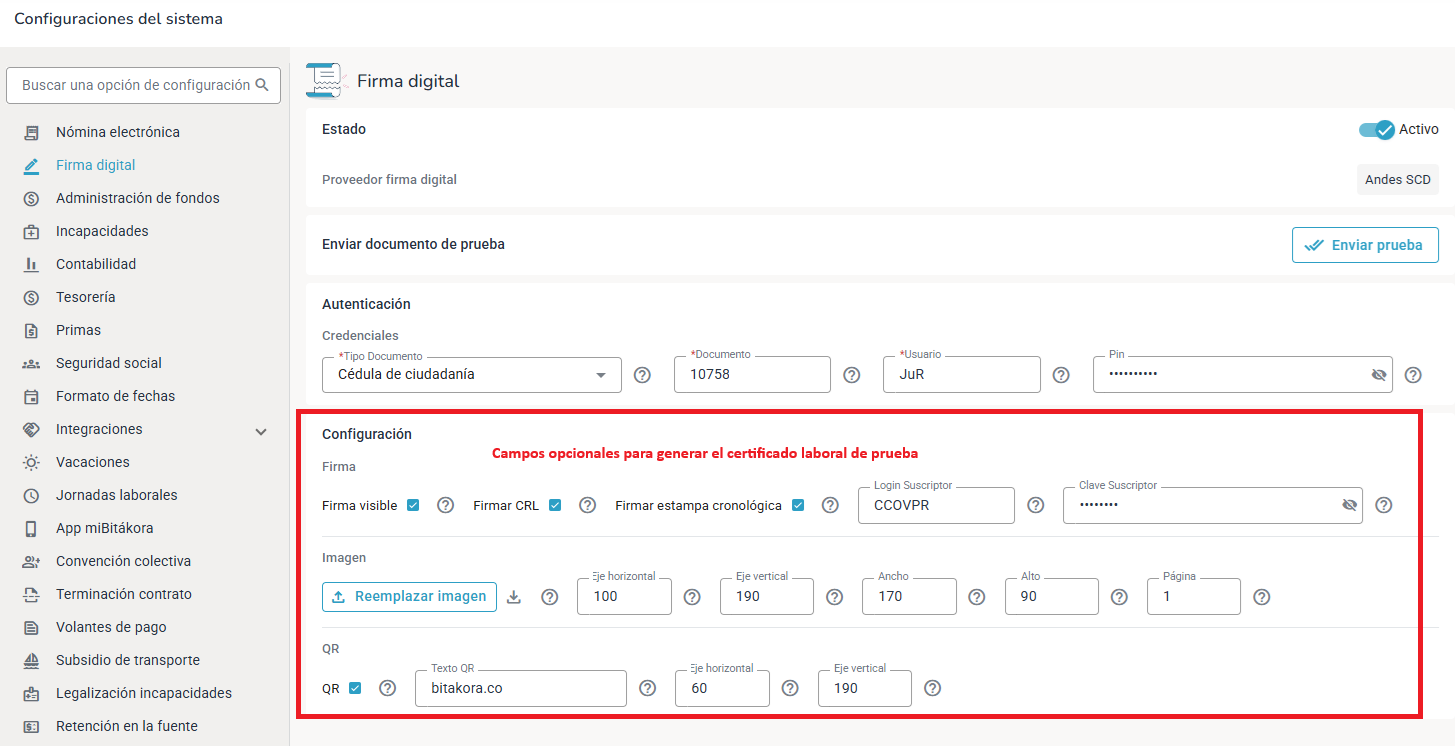
Debes contar con:
- Proveedor de firma digital configurado (por ejemplo, Andes).
- Credenciales suministradas por el operador.
- Servicio de estampa cronológica. Es opcional.
- Imagen de la firma autógrafa de la persona autorizada para firmar los certificados.
Acceder al Configurador de documentos
Ingresa a:
Configuración → Maestro de configuración → Configurador de documentos
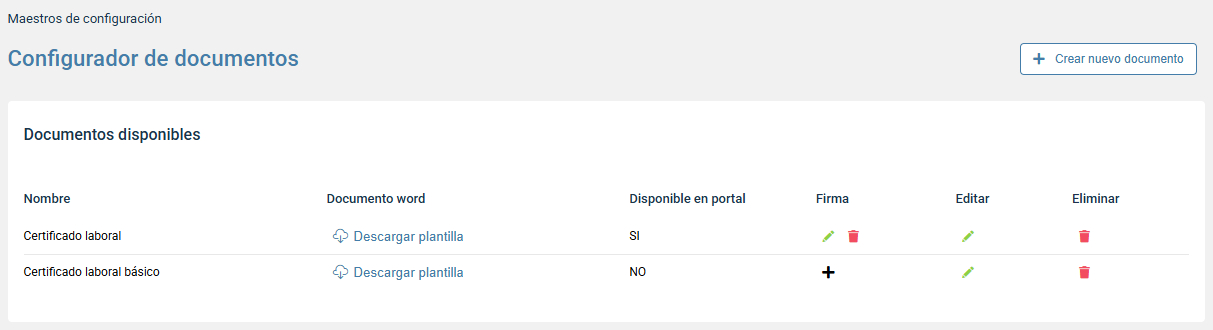
Aquí encontrarás los certificados disponibles para configurar.
Por ejemplo:
- Certificado Laboral
- Certificado Laboral Básico
Los certificados Laboral y Laboral básico son solo ejemplos. Puedes crear tantos certificados laborales como requiera tu empresa y configurar de forma independiente la firma digital para cada uno de ellos.
Identificar certificados con firma digital
En la columna Firma digital podrás identificar rápidamente el estado de cada certificado.
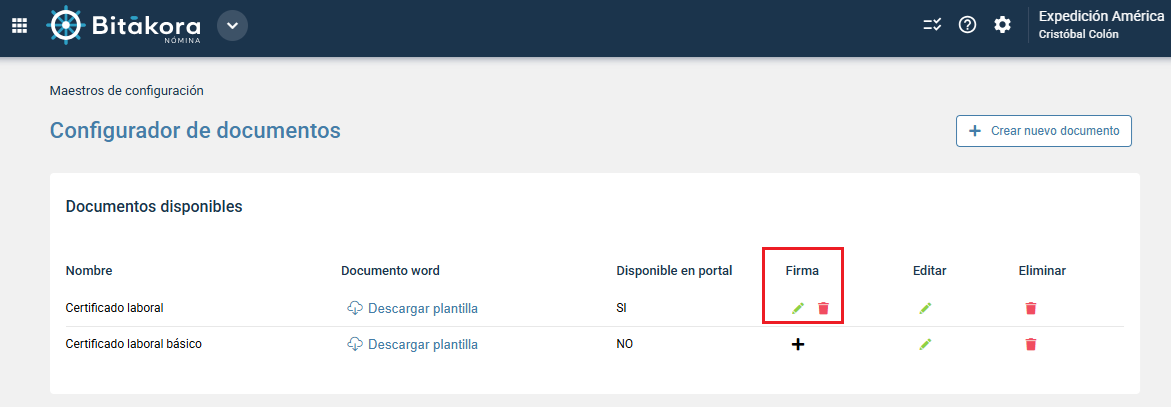
Los certificados configurados muestran las opciones:
- Editar
- Eliminar
Los certificados que aún no tienen firma digital únicamente muestran el botón Agregar para iniciar la configuración.
También puedes habilitar o deshabilitar su disponibilidad para el portal de empleados.
Configurar la firma digital del certificado
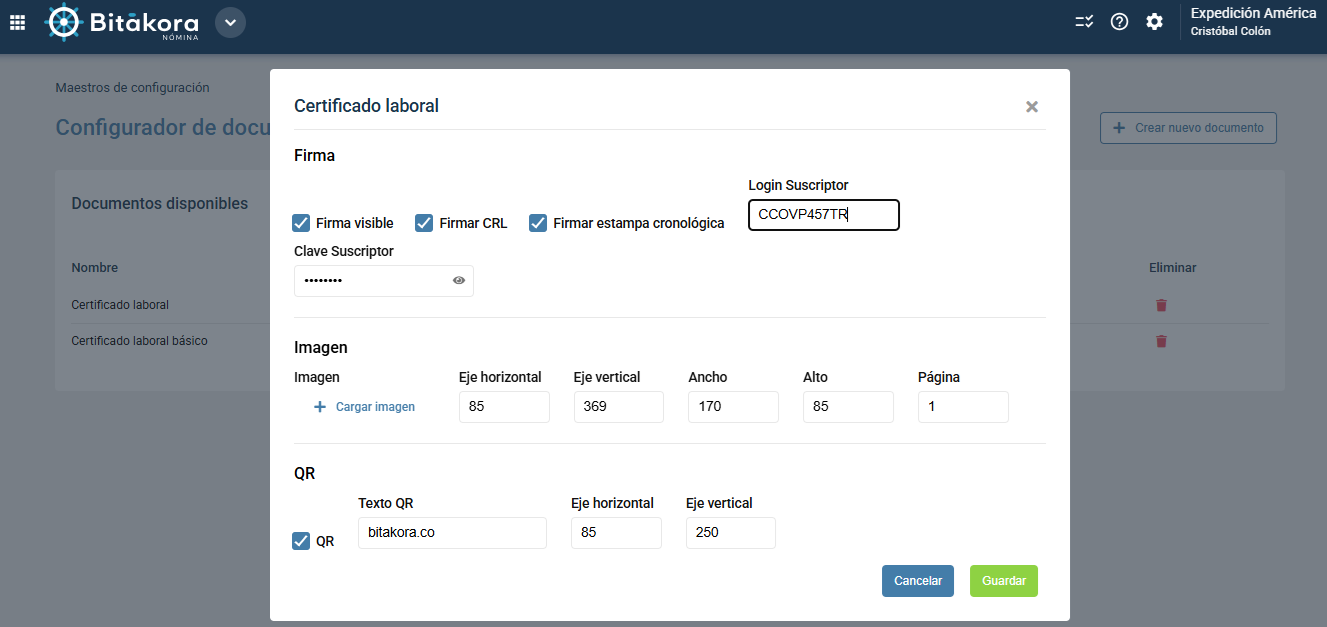
Al editar un certificado encontrarás la configuración propia de la firma digital.
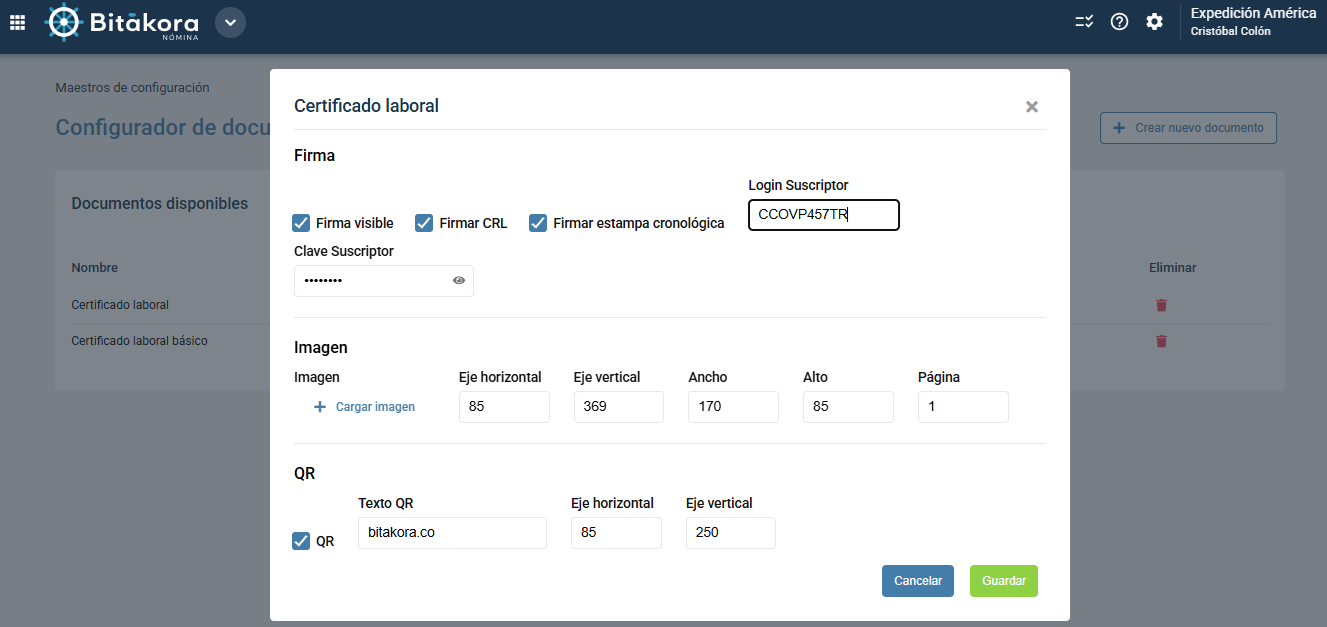
Entre ella:
- Login del suscriptor
- Contraseña
- Visibilidad de la firma
- Estampa cronológica
- Código QR
- Imagen de la firma autógrafa
El Login del suscriptor corresponde al servicio de estampa cronológica suministrado por el operador de firma digital (por ejemplo, Andes) y es diferente a las credenciales utilizadas para autenticar el proveedor.
Configurar la firma visible
Carga la imagen de la firma autógrafa de la persona autorizada para firmar los certificados laborales.
Esta imagen será la que aparecerá visualmente dentro del documento PDF generado.
También podrás configurar:
- Mostrar firma visible.
- Mostrar estampa cronológica.
- Mostrar código QR.
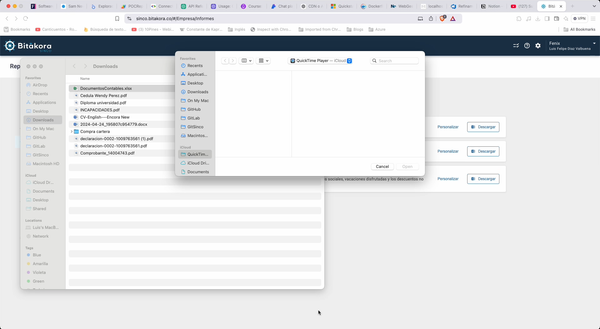
Descargar el certificado en Word
Para definir correctamente la posición de la firma y del código QR, descarga primero el certificado laboral en formato Word.
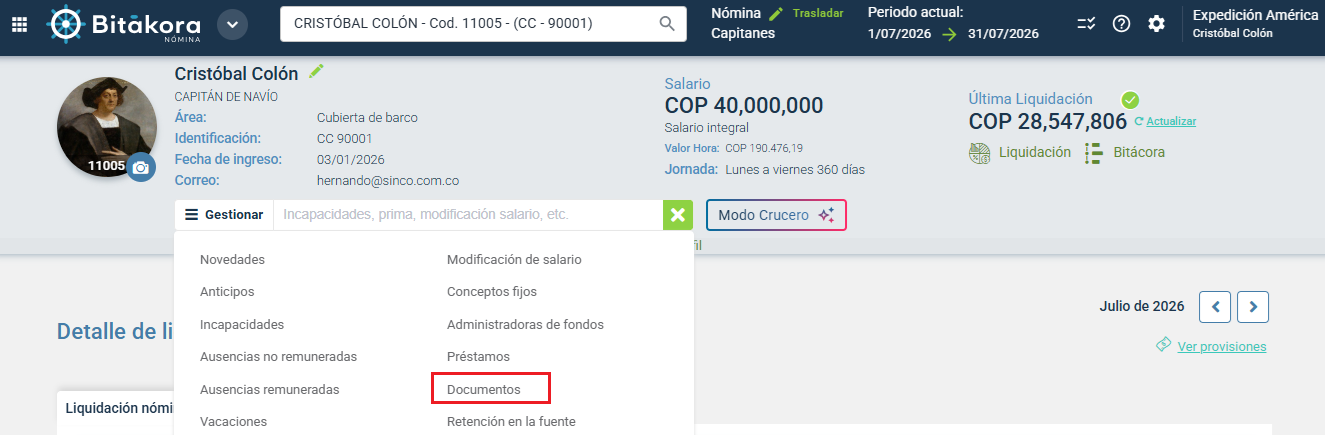
Puedes hacerlo desde:
Administrador de empleados → documentos
El archivo descargado servirá como plantilla para realizar todas las mediciones.
Medir la ubicación de la firma y del código QR
Como el proveedor de firma digital solicita las coordenadas en puntos, la forma más sencilla de obtenerlas es utilizando una plantilla de Word con cuadrículas.
Sobre esta plantilla podrás medir:
- Posición horizontal (X)
- Posición vertical (Y)
- Ancho
- Alto
- Ubicación del código QR
Para facilitar el proceso, puedes utilizar una plantilla con medidas en milímetros, centímetros y puntos, lo que permite convertir fácilmente las dimensiones antes de ingresarlas en Bitákora.
Conversión entre centímetros y puntos
El operador de firma digital solicita todas las medidas en puntos.
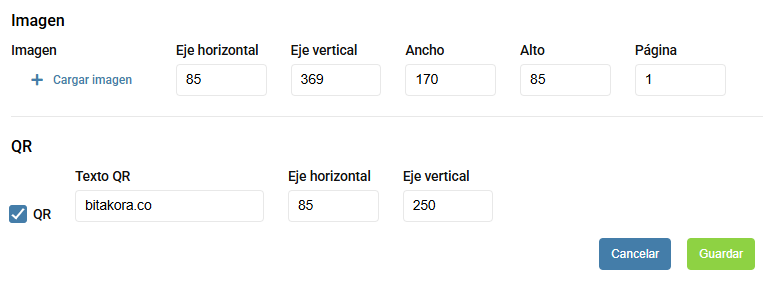
Como resulta más sencillo medir el documento en centímetros o milímetros, puedes utilizar las siguientes equivalencias:
| Medida | Equivalencia |
|---|---|
| 1 centímetro | 28,35 puntos |
| 3 centímetros | 85 puntos (aprox.) |
| 6 centímetros | 170 puntos (aprox.) |
| 9 centímetros | 255 puntos (aprox.) |
Estas conversiones facilitan la parametrización de la firma y del código QR.
Configurar las coordenadas en Bitákora
Una vez obtenidas las medidas, ingrésalas en el Configurador de documentos.
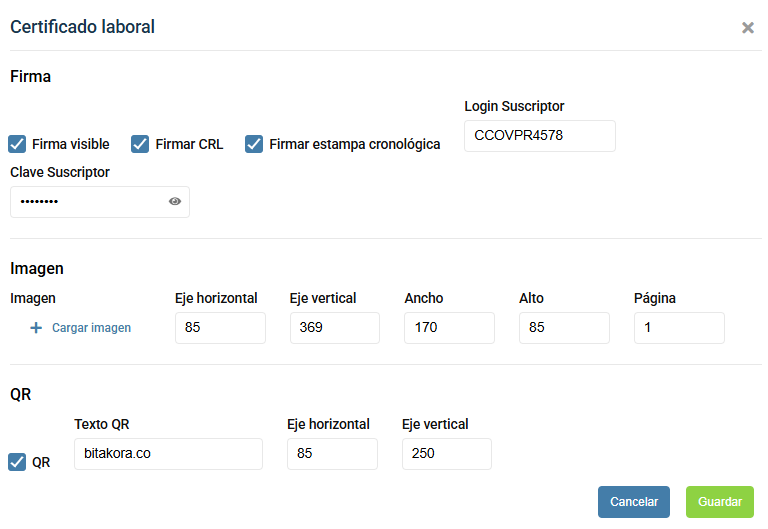
Entre los valores configurables encontrarás:
- Posición horizontal.
- Posición vertical.
- Ancho de la firma.
- Alto de la firma.
- Posición del código QR.
- URL que contendrá el código QR (sin incluir https://).
- Visibilidad de la firma.
- Visibilidad del código QR.
- Visibilidad de la estampa cronológica.
Finalmente guarda la configuración.
Validar el certificado generado
Genera nuevamente el certificado laboral para comprobar el resultado.
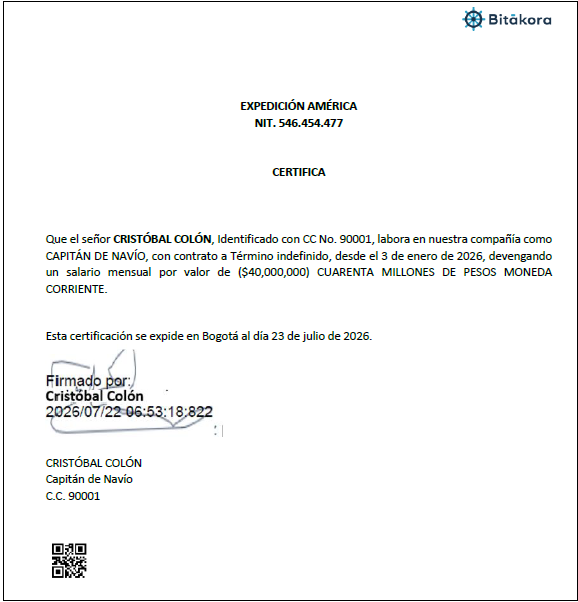
En el PDF podrás verificar:
- La firma autógrafa en la posición configurada.
- La leyenda "Firmado por" incorporada por el proveedor de firma digital.
- El nombre del firmante.
- La fecha y hora de la firma.
- La ubicación del código QR.
Al hacer clic sobre la firma del PDF también podrás consultar las propiedades de la firma digital, su validez y los datos del certificado electrónico.
Editar la configuración posteriormente
Si necesitas modificar cualquier certificado, vuelve a ingresar al:
Maestro de configuración → Configurador de documentos
Desde allí podrás:
- Editar la firma digital.
- Cambiar las coordenadas.
- Modificar el código QR.
- Ajustar la visibilidad de la firma o la estampa cronológica.
- Generar nuevamente el certificado con la nueva configuración.