Control de asistencia en Bitákora: programa turnos, registra turnos y liquida sin salir de la nómina
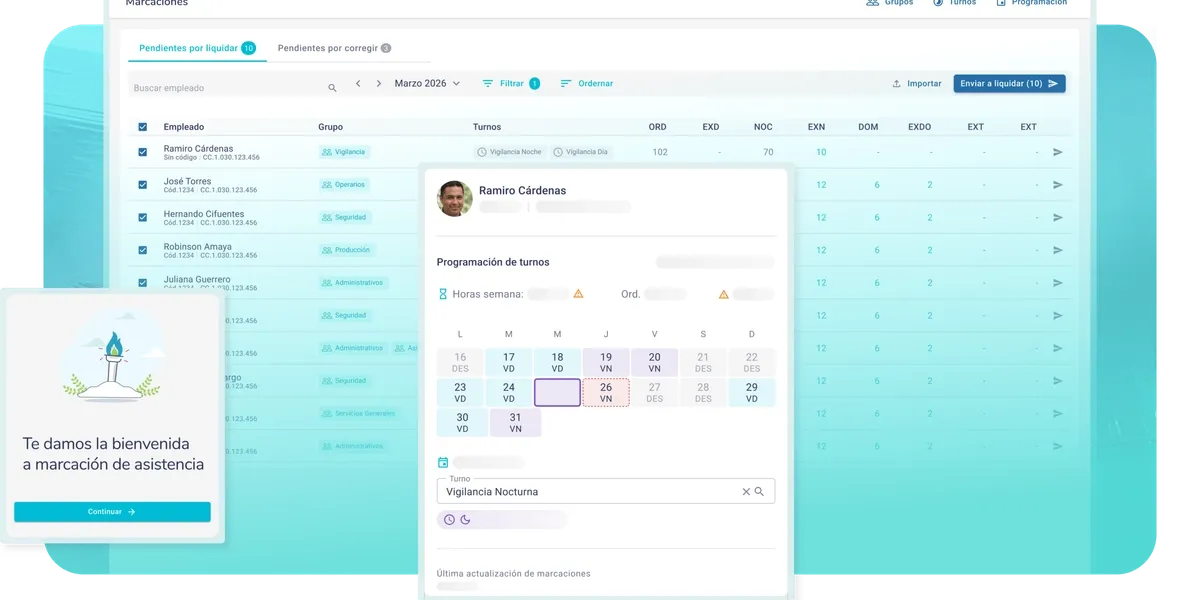
Con control de marcaciones, ahora puedes programar los turnos de tu equipo y registrar su asistencia directamente desde Bitákora, para que las horas extra y los recargos lleguen calculados a tu nómina, sin depender de una hoja de cálculo aparte.

Esto cobra especial relevancia ahora: desde el 15 de julio de 2026 la jornada laboral máxima en Colombia quedó en 42 horas semanales, último paso de la reducción gradual de la Ley 2101 de 2021, y la Ley 2466 de 2025 te obliga a llevar un registro de cada hora extra trabajada, con el nombre de tu colaborador, la actividad y si la hora fue diurna o nocturna, entregado junto con el soporte del pago correspondiente.
Dejas de depender de una hoja de cálculo aparte para saber cuánto le pagas a cada persona por el tiempo que realmente trabajó, y quedas con el registro que exige la norma. Marcan desde el celular, tú revisas y liquidas.
Normatividad que cumples con esta nueva funcionalidad
- Jornada semanal de 42 horas: hoy contamos con la implementación total de la jornada establecida por el artículo 2 de la Ley 2101 de 2021.
- Relación de horas extras: la Reforma Laboral obliga llevar un registro de las horas extras con la actividad y el número de horas, precisando si son diurnas o nocturnas, y a entregar el registro al trabajador que lo solicite.
- Incremento de la remuneración en días de descanso obligatorio: hoy al 90% y se incrementa progresivamente hasta llegar al 100% en julio de 2027.
- Trabajo nocturno: desde el 25 de diciembre de 2025 inicia a las 7 pm y no a las 9m como estaba antes de la reforma laboral.
Dónde lo encuentras
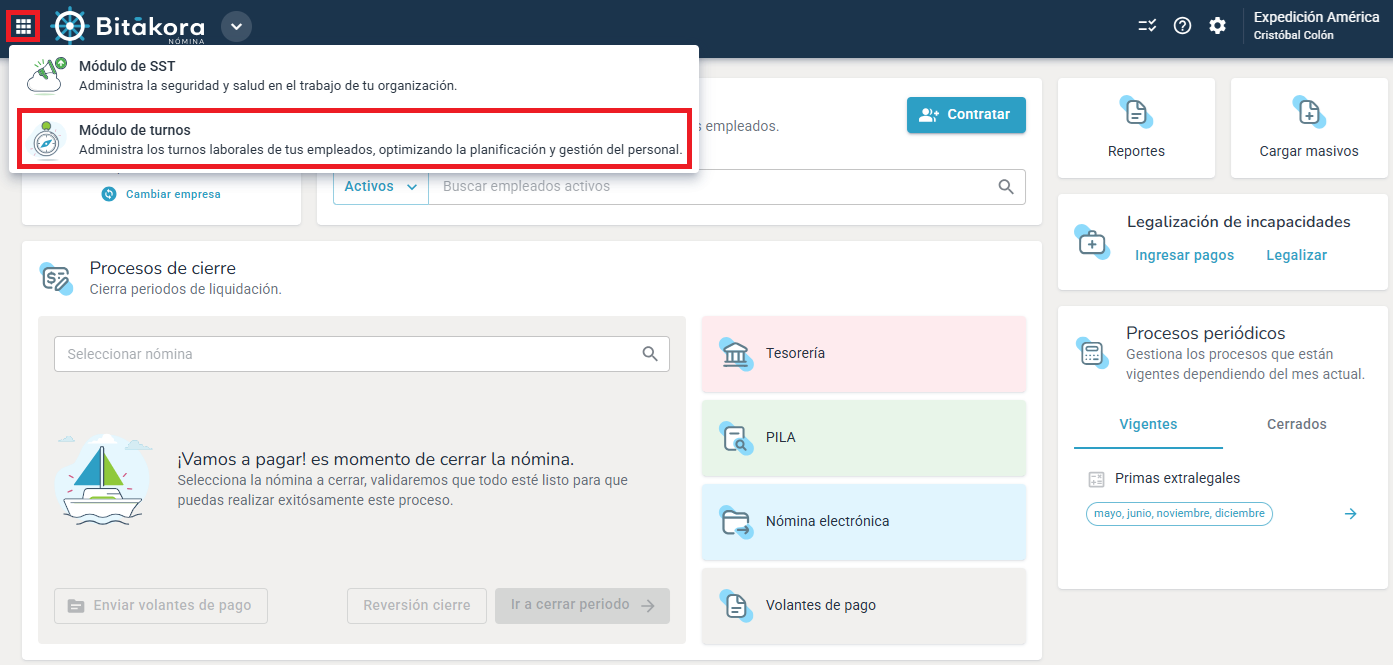
Todo esto vive en el módulo de Turnos de Bitákora, al que entras desde el selector de aplicaciones. Ahí encuentras las secciones Marcaciones, Grupos, Turnos, Programación y Reportes, con el detalle por empleado o la exportación completa del periodo.
Qué puedes controlar
Defines los turnos de tu operación con su hora de entrada y salida, incluidos los turnos partidos y los turnos nocturnos que cruzan la medianoche. A cada turno le das una tolerancia en minutos para la entrada, y agrupas a tus empleados por nómina, sede o área para programarlos en bloque.
Trabajas la programación como borrador y la publicas cuando está lista, y Bitákora te avisa si algún empleado queda con una carga semanal por encima del límite legal.
Cuentas con dos formas de registrar la asistencia de tus empleados
Bitákora hoy cuenta con dos formas de registrar la asistencia, y sigue trabajando en un registro sincrónico y asincrónico que facilite este proceso en lugares sin conexión a internet.
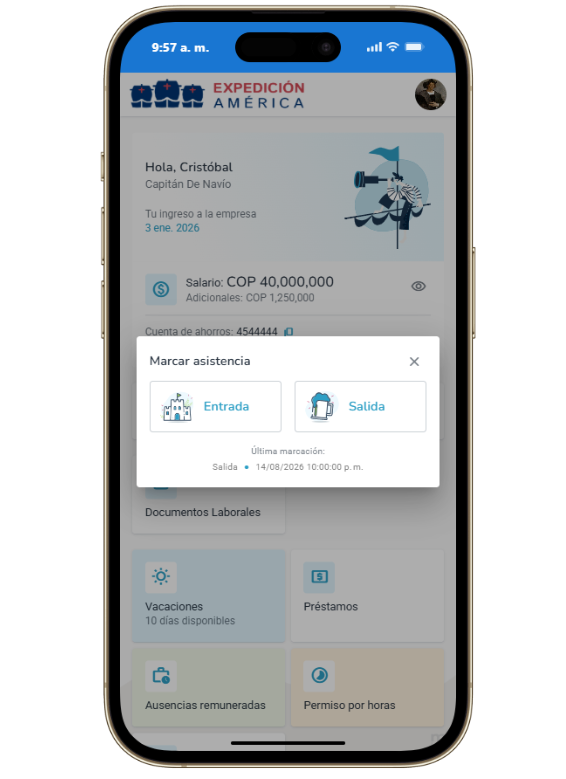
- Marcación desde miBitákora. Cada persona marca su entrada y salida desde su propio celular, validando su identidad con la huella o el Face ID.
- Importación de marcaciones por archivo. Cargas un archivo en Excel, CSV o XML, hasta 3 MB, por ejemplo exportado desde un reloj biométrico que ya uses en tu operación.
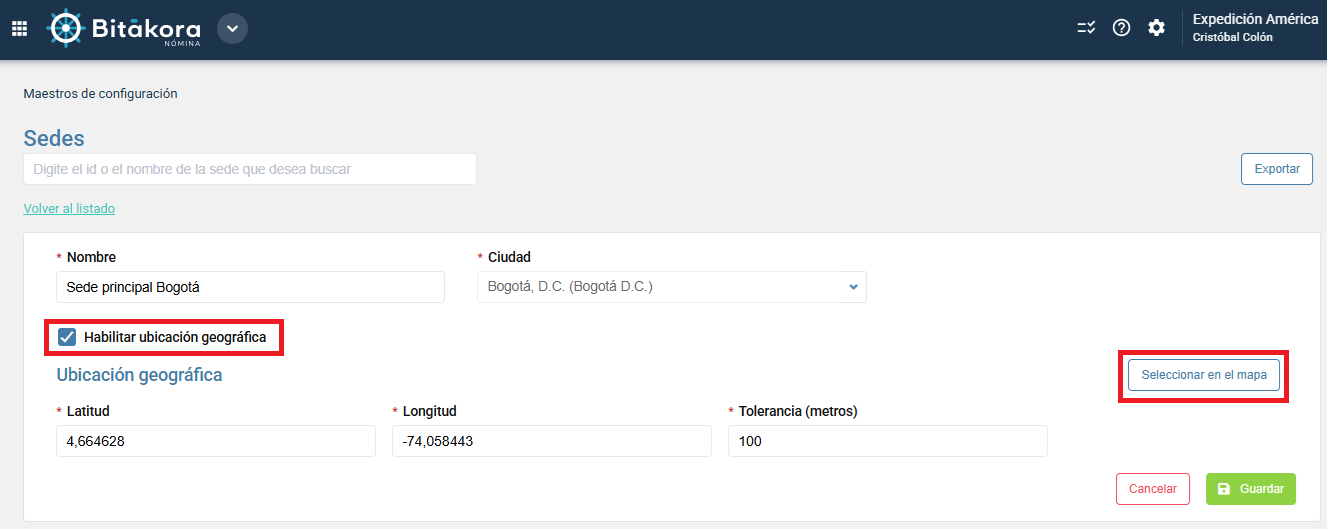
Cuando el empleado marca desde miBitákora, Bitákora no almacena su dato biométrico: la validación queda en el dispositivo, y solo le pedimos permiso para usarla. La marcación exige además que el empleado esté dentro de la zona configurada para su sede, con la tolerancia en metros que definas; fuera de esa zona, el sistema no permite la marcación.
Si tu operación ya usa un reloj biométrico, puedes exportar sus marcaciones e importarlas por archivo.
Configuración de la sede del empleado
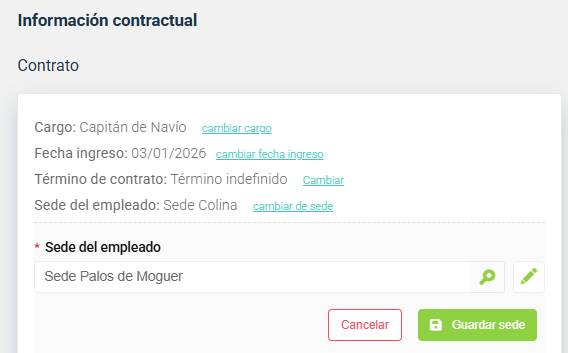
Para que tus empleados puedan marcar su entrada y salida, deben contar con la sede asignada y la sede debe contar con la ubicación configurada.
La ubicación se registra al crear o editar la sede, en Bitákora Nómina, desde Maestros de configuración, en la opción Sedes.
La sede del empleado se asigna al crear el contrato en Bitákora y puede modificarse desde la opción Información contractual del empleado, a la que se ingresa por el administrador de empleados.
¿Cómo funciona el control de marcaciones?
- Organizas a tus empleados en grupos: este paso es opcional y se hace una sola vez.
- Defines los turnos de tu operación: los creas una vez y luego los usas para programar.
- Creas la programación: la trabajas como borrador y la publicas cuando está lista.
- Tus empleados marcan su asistencia.
- Revisas y corriges lo que quede pendiente.
- Envías a liquidar, y Bitákora hace el resto.
1. Organiza a tus empleados en grupos
Si programas a varios empleados con el mismo turno, te conviene agruparlos por nómina, sede, área o cargo. Nombras el grupo, agregas a las personas buscando por nombre, código o número de identificación, y guardas. Desde ahí puedes agregar o quitar empleados del grupo cuando lo necesites.
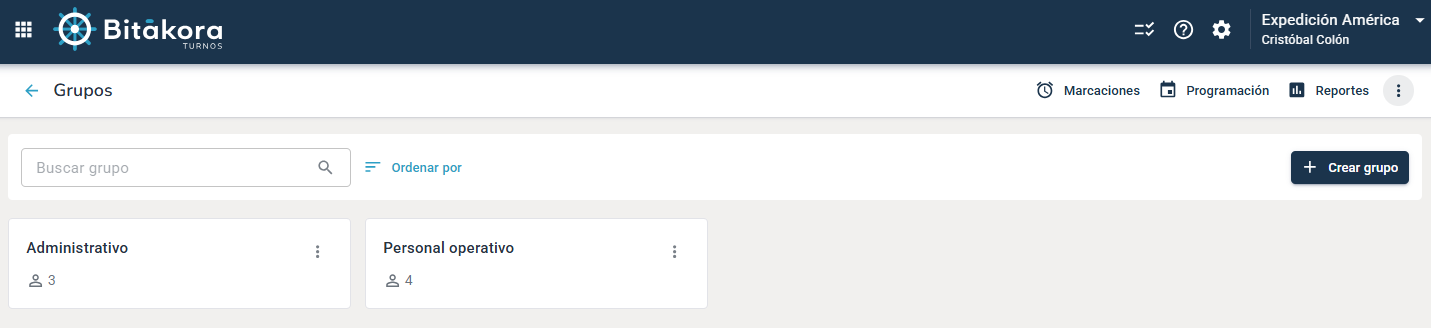
Pero si no quieres crear grupos, podrás programar los turnos fácilmente, buscando por empleado, por nómina, por área o sede.
¡Mira el video y aprende a crear tus grupos!
2. Define los turnos de tu operación
Un turno tiene una o varias franjas horarias, cada una con su hora de entrada y de salida. Varias franjas en un mismo turno te permiten armar turnos partidos, por ejemplo con una pausa de almuerzo que no cuenta como tiempo laboral. A cada turno le das un nombre, un color para identificarlo en la programación, y le defines la tolerancia en minutos para la entrada.
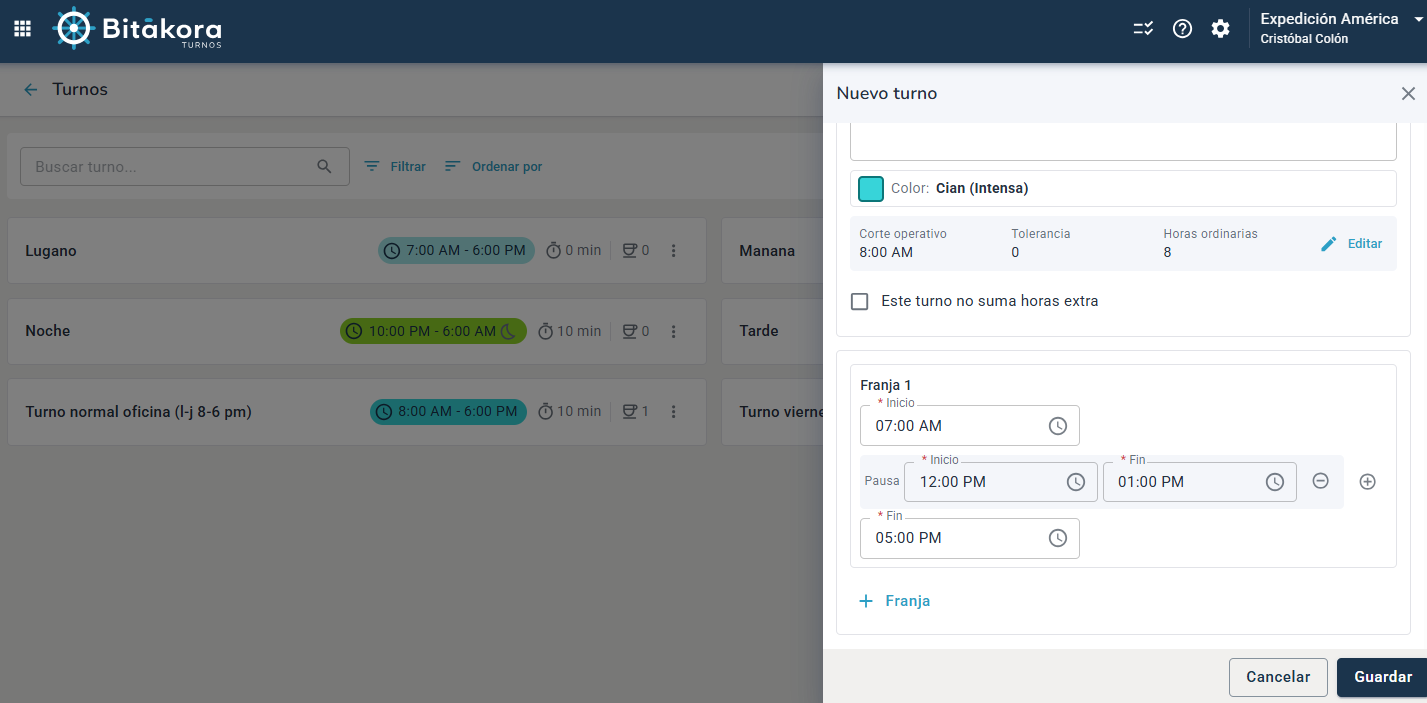
¿Prefieres verlo en video? Así se crean los turnos en Bitákora:
✂️ Turnos que cruzan la medianoche
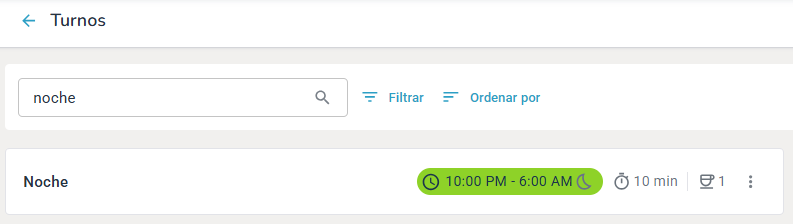
Un turno nocturno se identifica en el listado con un ícono de luna. Puedes marcar un turno como que no suma horas extra, y Bitákora lo respeta, salvo que la carga semanal del empleado supere el límite legal vigente, caso en el que sí se calcula como hora extra.
3. Crea y publica la programación
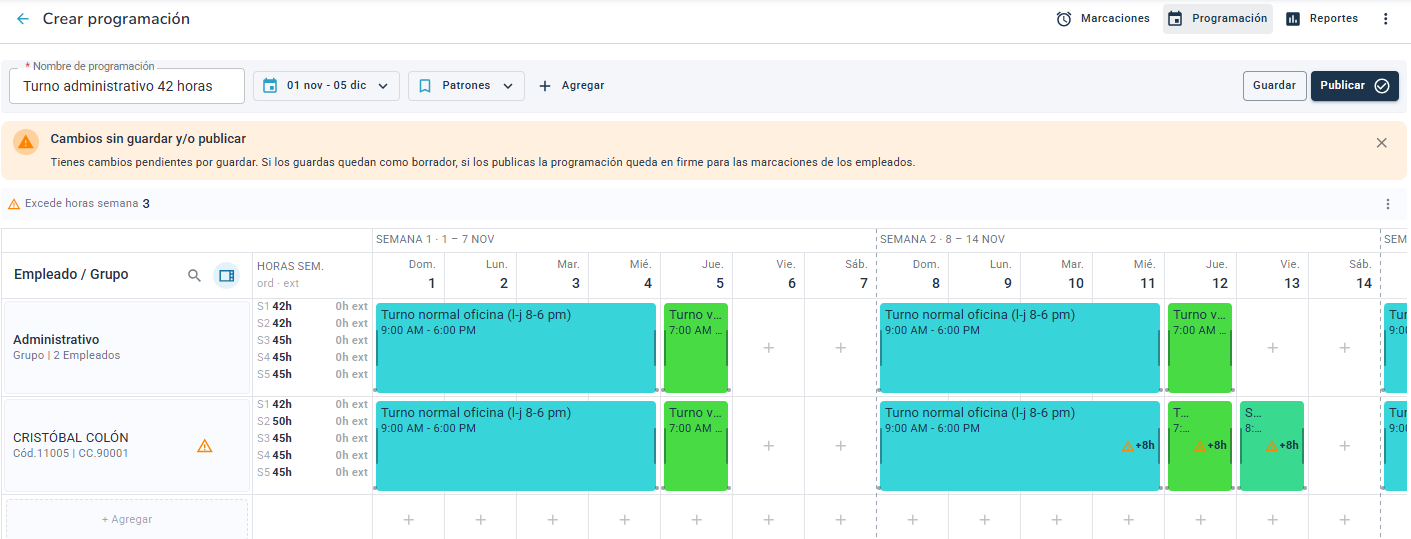
Asignas un turno a cada empleado o grupo, día por día, dentro del periodo que definas. Trabajas la programación como borrador mientras la ajustas, y la publicas cuando está lista.
⚠️ Si Bitákora detecta un conflicto
Al publicar, Bitákora valida que no haya cruces con asignaciones ya existentes, y si los hay, te dice qué empleado, qué fecha y con cuál programación choca. También te avisa si algún empleado queda con una carga semanal por encima del límite legal, para que ajustes el turno antes de publicar.
4. Tus empleados marcan la asistencia
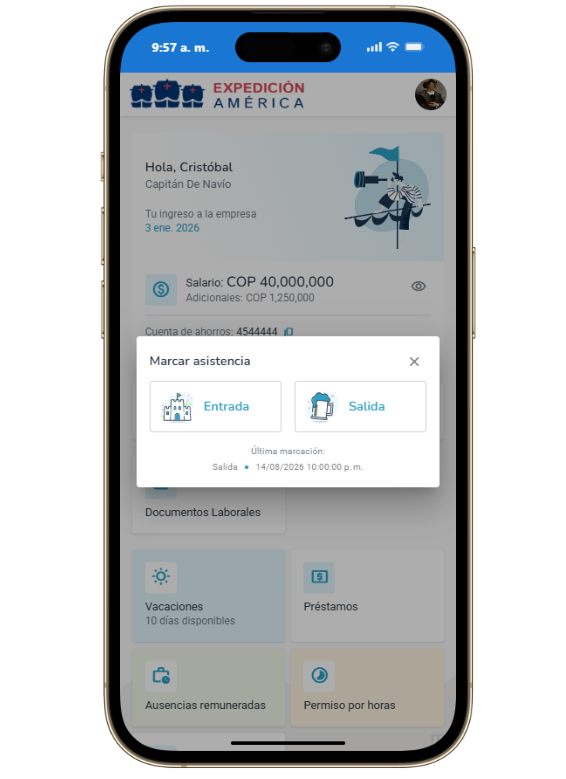
Cada persona entra a miBitákora y marca su entrada y salida contra el turno que le programaste.
📍 Ubicación y validación, sin que Bitákora guarde tus datos biométricos
La marcación exige que el empleado esté dentro de la zona que configuraste para su sede, con la tolerancia en metros que definas, fuera de esa zona el sistema no lo deja marcar. Para validar su identidad usa la huella o el Face ID de su propio celular, y aquí vale la pena que lo sepas: Bitákora no almacena ese dato biométrico, la validación ocurre en el dispositivo del empleado y solo le pedimos permiso para usarla.
5. Revisa y corrige las marcaciones pendientes
Cada marcación llega con uno de estos estados:
🔹 Estados de una marcación
| Estado | Qué significa |
|---|---|
| Incompleta | Falta la entrada o la salida |
| Fuera de tolerancia | La entrada llegó después de la tolerancia del turno, necesita tu aprobación |
| Pendiente de corrección | Se marcó para corregirse manualmente |
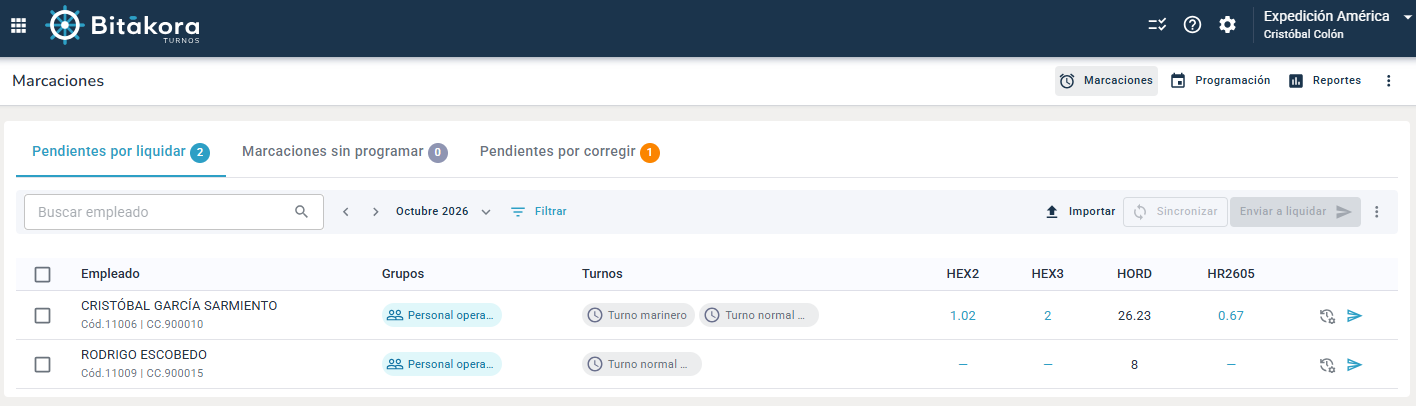
| Pendiente de liquidar | Ya está completa, con las horas calculadas y lista para liquidar |
| Liquidada | Ya se envió a liquidación, no se puede modificar |
Puedes corregir una marcación indicando el motivo, mientras no la hayas enviado a liquidación.
6. Envía a liquidar
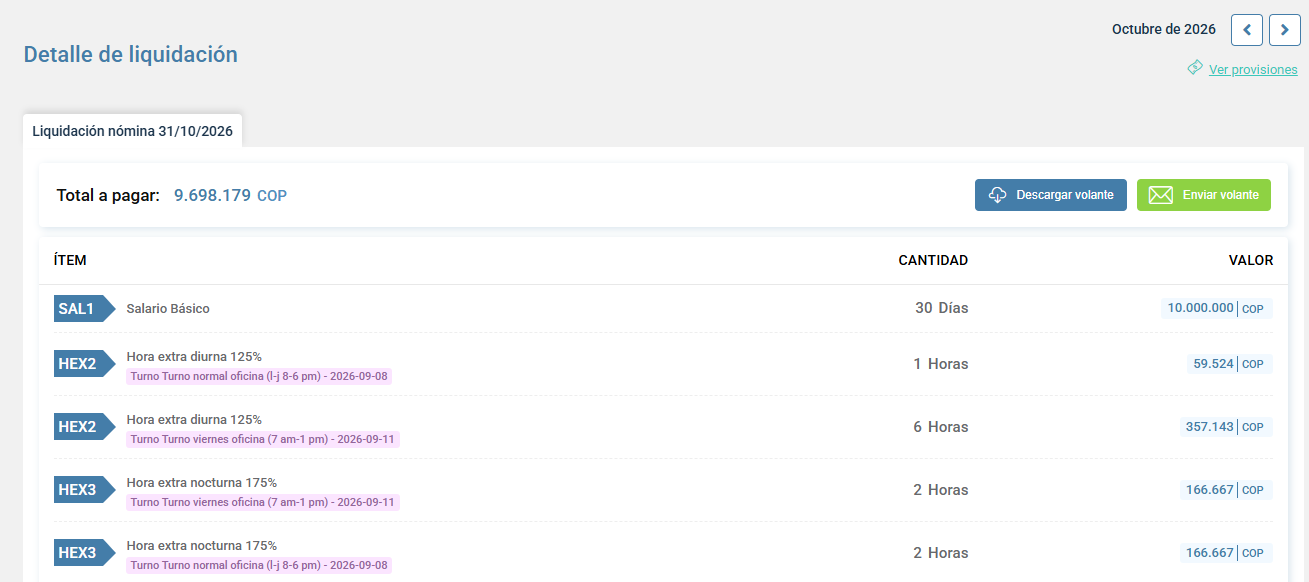
Envías las marcaciones listas a liquidación, para un empleado o para varios a la vez. Solo viajan las horas extra y los recargos, la hora ordinaria ya hace parte del salario. Al confirmar el envío, Bitákora inicia sola la liquidación del empleado.
¿Qué ganas con control de marcaciones?
- ✔️ Dejas de depender de una hoja de cálculo aparte para calcular horas extra y recargos.
- ✔️ Cuentas con el registro detallado de horas extra que exige la Ley 2466 de 2025.
- ✔️ Tus empleados marcan desde el celular, tú revisas y liquidas.
- ✔️ El cálculo respeta la jornada de 42 horas.
- ✔️ Un solo dato viaja desde la marcación hasta la liquidación, sin reprocesos.
Cómo se calculan las horas
Al completarse una marcación, Bitákora calcula solas las horas por concepto (ordinarias, extra diurna, extra nocturna y los recargos que correspondan) con base en las reglas laborales vigentes de tu empresa y el calendario de festivos de Colombia. Lo que excede las horas netas del turno se calcula como extra, salvo que ya hayas marcado ese turno como que no suma horas extra, y salvo que se supere el tope semanal legal, caso en el que sí se calcula.
Cómo llega a tu nómina
Cuando una marcación queda lista para liquidar, la envías a nómina, para un empleado o para varios a la vez. Solo viajan las horas extra y los recargos, la hora ordinaria ya hace parte del salario. Al confirmarse el envío, Bitákora inicia sola la liquidación del empleado.
¿Tienes dudas sobre cómo aplicar esto en tu empresa? Escríbenos a través de los canales de soporte de Bitákora.
🌐 Síguenos y mantente actualizado
💼 LinkedIn | ▶️ YouTube | 📸 Instagram