✍️ Configuración general de la firma digital para certificados laborales

La firma digital permite emitir certificados laborales con mayor seguridad, autenticidad e integridad mediante la integración de Bitákora con un proveedor autorizado. A través de esta configuración podrás definir quién firma los documentos, cómo se mostrará la firma y qué elementos adicionales, como la estampa cronológica y el código QR, harán parte del certificado.
🎯 ¿Qué aprenderás?
En este proceso aprenderás a:
- 🔐 Configurar la autenticación con el proveedor de firma digital (obligatorio)
- 🧪 Validar la configuración mediante una prueba.
A partir de este paso, la configuración es opcional y solo aplica para personalizar el documento de prueba que se genera al hacer clic en el botón Enviar prueba.
- 👤 Registrar la información del firmante.
- ⏱️ Configurar la estampa cronológica.
- 🖼️ Cargar o modificar la imagen de la firma.
- 📄 Definir la posición de la firma dentro del certificado de prueba.
- 🔳 Incorporar un código QR.
- ✅ Activar o desactivar la firma digital.
Las demás secciones: firma visible y revocación, estampa cronológica, imagen, ubicación y código QR, solo aplican para la generación del certificado de prueba. Si las omites y das clic en Enviar prueba, Bitákora generará igualmente un certificado de prueba, pero únicamente para validar la conexión con el operador; el documento no mostrará la firma ni el código QR.
A continuación podrás ver el proceso explicado en video y, más abajo, encontrarás un resumen de cada una de las etapas para configurar la firma digital en Bitákora.
⚙️ Accede a la configuración de firma digital
Ingresa a la opción Firma digital desde el menú de configuración de Bitákora. Desde allí podrás administrar todos los parámetros relacionados con el proveedor, el firmante y la presentación de la firma en los certificados laborales.
Engranaje en el Home → Configuraciones del sistema → Firma digital.
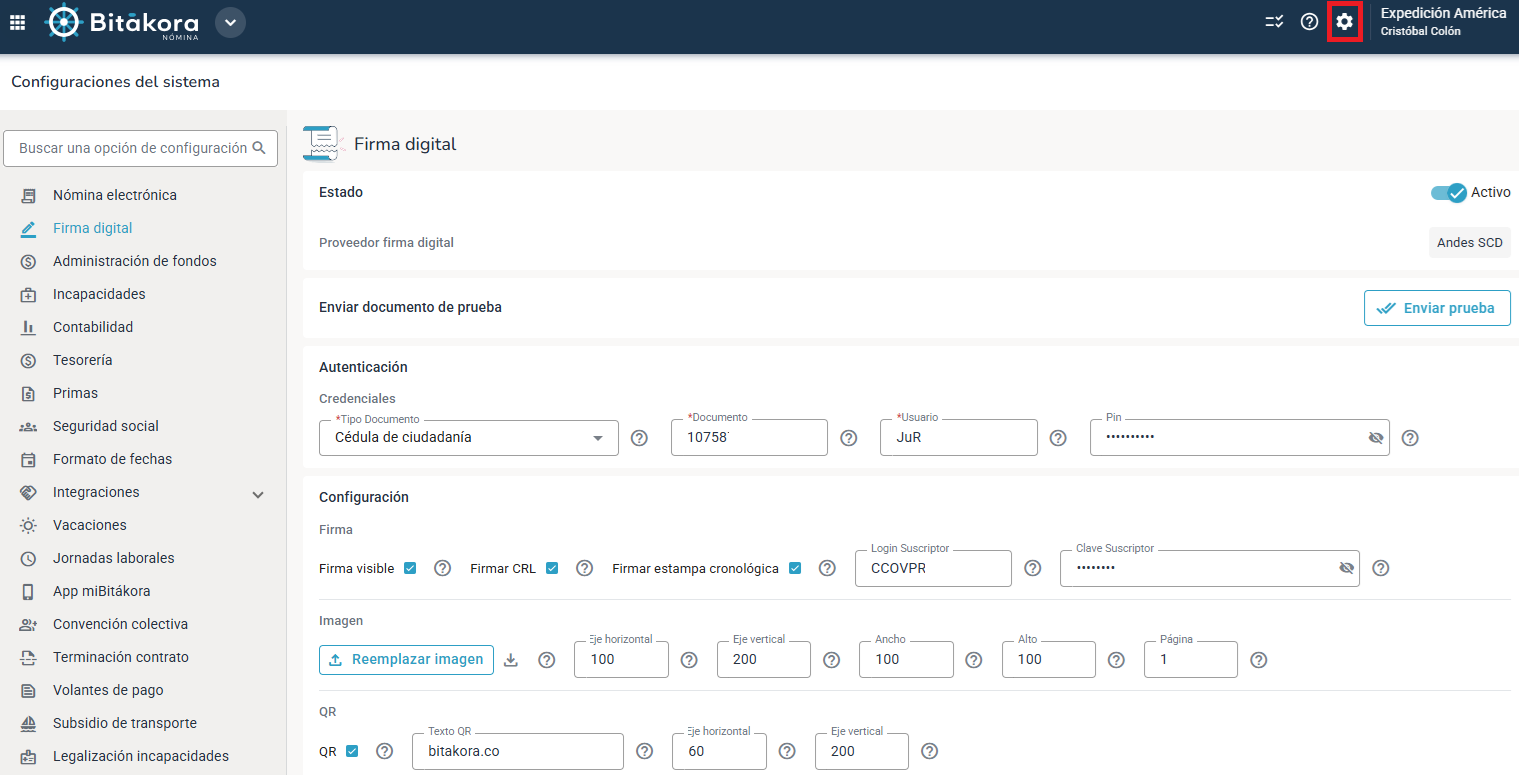
1. Autenticación con el proveedor de firma digital (Obligatorio) 🔐
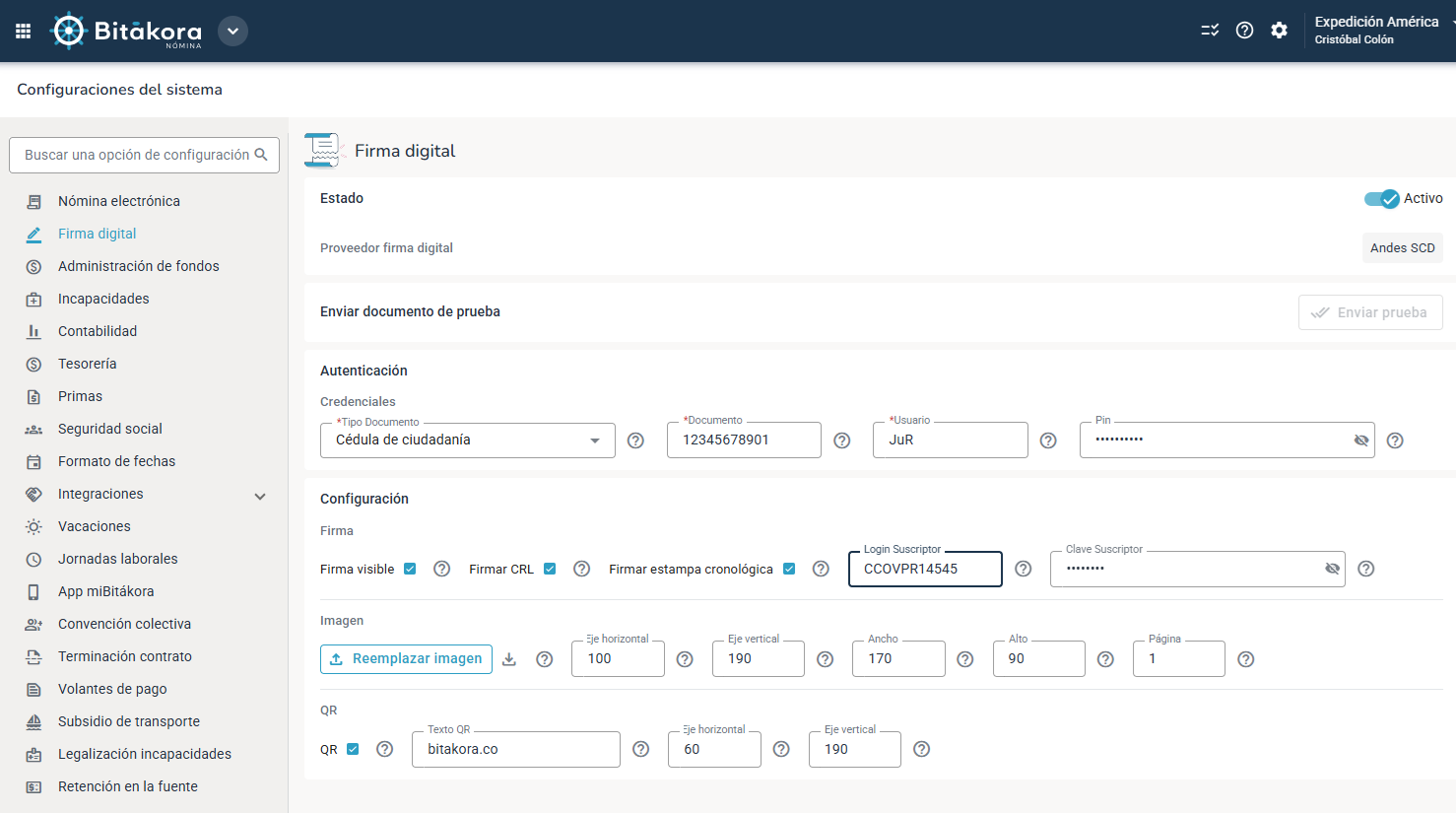
Selecciona el proveedor de firma digital e ingresa las credenciales suministradas por el operador para establecer la conexión con el servicio.
En este ejemplo utilizaremos Andes, aunque Bitákora también permite integrar otros proveedores de firma digital compatibles. Una vez configurada la autenticación, Bitákora podrá comunicarse con el operador para firmar electrónicamente los documentos que tengas habilitados para este proceso.
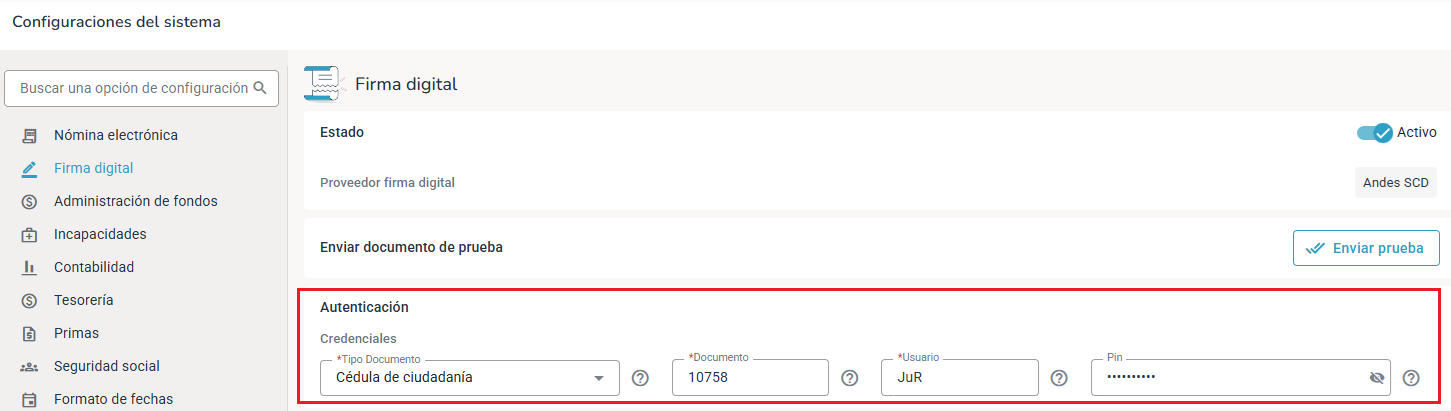
En esta sección registra las credenciales suministradas por el proveedor de firma digital.
Debes diligenciar:
- Tipo de documento
- Número de documento
- Usuario
- PIN
Estos datos corresponden a la persona autorizada para realizar la firma digital y son indispensables para autenticar la conexión con el operador.
También encontrarás ayudas contextuales en cada campo y un ícono que permite observar el PIN ingresado.
Importante
Sin esta información no será posible establecer comunicación con el proveedor de firma digital.
Bitákora utilizará esta información para autenticarse con el servicio y generar los certificados laborales firmados electrónicamente.
2. Envía un certificado laboral de prueba 🧪
Después de guardar la información de autenticación, haz clic en Enviar prueba.
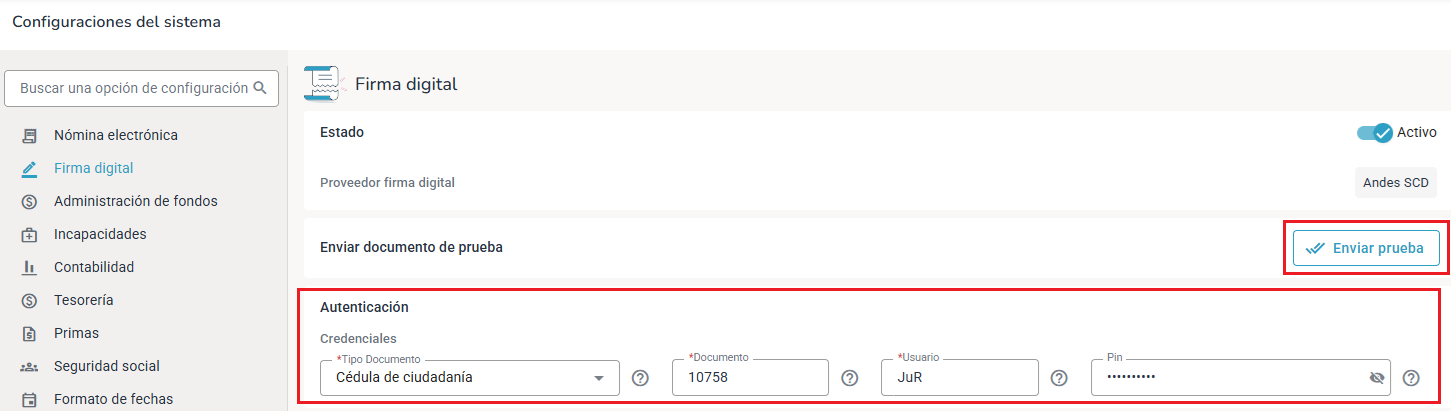
Este documento tiene dos propósitos:
- Validar que Bitákora puede comunicarse correctamente con el proveedor de firma digital.
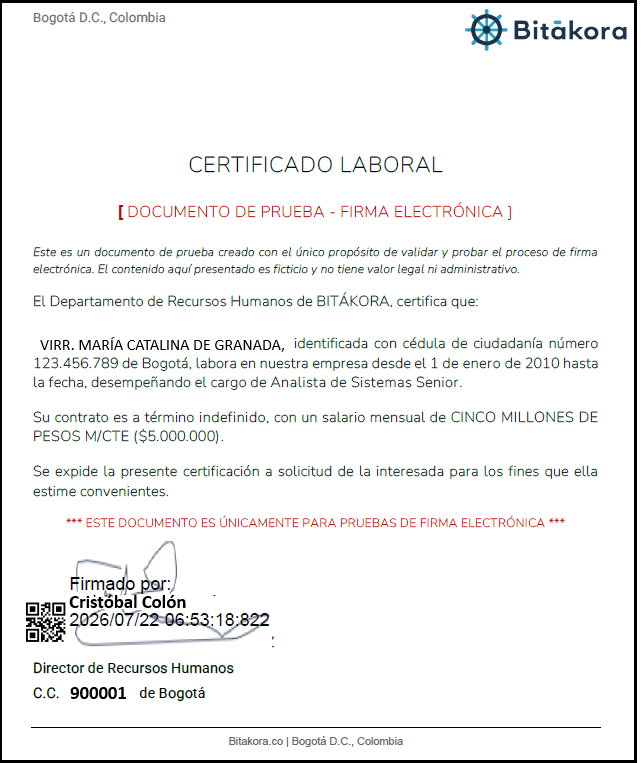
- Verificar la ubicación de la firma y del código QR cuando estas configuraciones hayan sido definidas.
Importante:
Si únicamente configuras la sección Autenticación, el documento de prueba se generará correctamente y servirá para validar la conexión con el operador.
En este caso, el documento no mostrará la firma visible ni el código QR, ya que las secciones Firma, Imagen y QR no fueron configuradas.
Así se observa el certificado de prueba en formato PDF cuando se configuran todos los campos obligatorios y opcionales.
3. Configura la apariencia del documento de prueba (Opcional)
Las siguientes secciones permiten personalizar el documento que se genera al hacer clic en Enviar prueba.
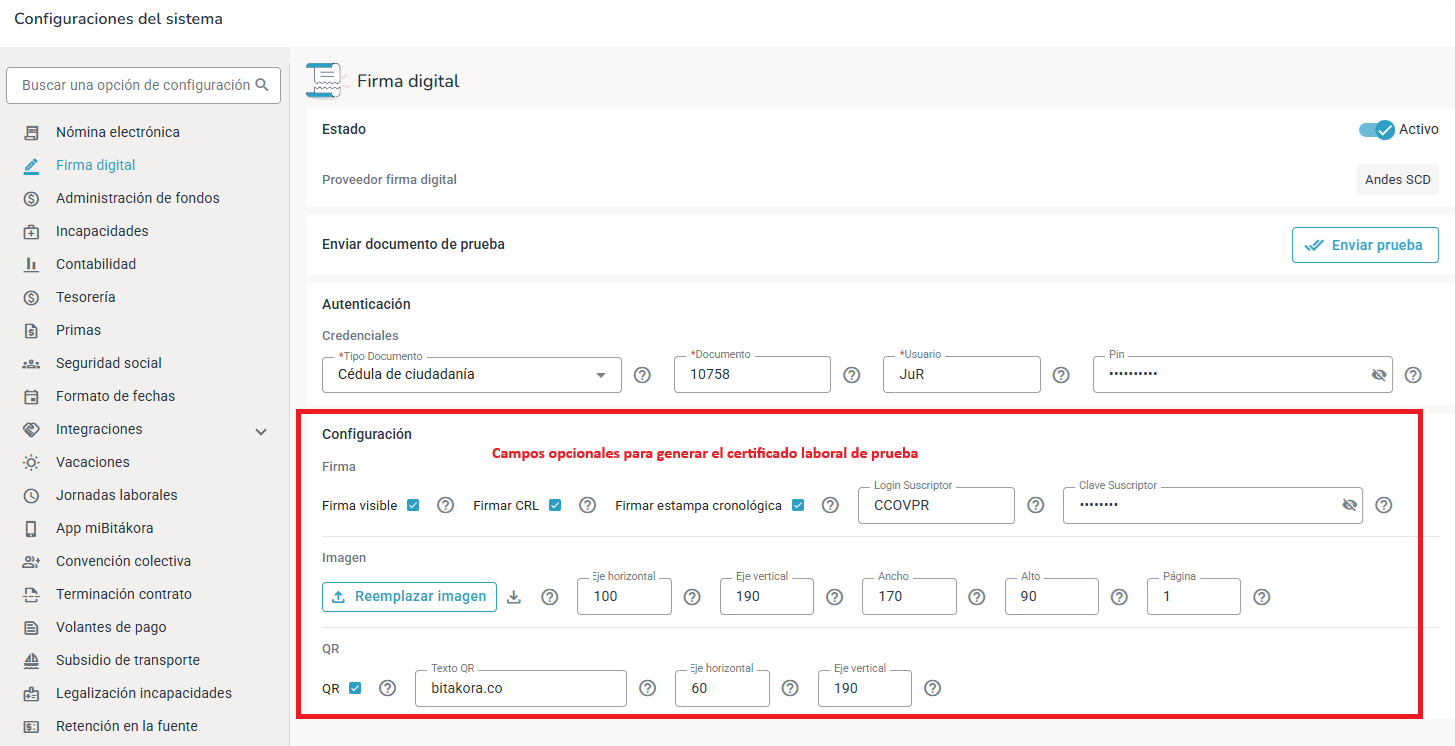
Estas configuraciones no son obligatorias para establecer la conexión con el proveedor.
Firma
Permite definir si el documento de prueba mostrará:
- Firma visible.
- Lista de revocación de certificados (CRL).
- Estampa cronológica. Si tu proveedor ofrece este servicio, registra las credenciales correspondientes para incorporar la fecha y hora certificadas en cada documento firmado digitalmente.
Imagen 🖼️
Sube la imagen que representará visualmente la firma dentro del certificado laboral. Recuerda utilizar una imagen con buena resolución y mantener su proporción para obtener un mejor resultado.
📄 Define la ubicación de la firma
Configura la posición de la firma mediante los ejes horizontal y vertical, así como el ancho, el alto y la página donde deseas que aparezca dentro del certificado laboral.
Para ello, configura los siguientes parámetros:
- ↔️ Eje horizontal (X): define la posición de la firma de izquierda a derecha.
- ↕️ Eje vertical (Y): establece la ubicación de abajo hacia arriba.
- 📏 Ancho: determina el espacio horizontal que ocupará la imagen.
- 📐 Alto: define la altura de la firma.
- 📄 Página: indica en qué página del certificado se mostrará la firma, esto cuando el certificado cuente con varias páginas.
Como se trata de una imagen, procura mantener la proporción original para evitar deformaciones. Si el certificado tiene varias páginas, también podrás seleccionar aquella donde deseas que aparezca la firma.
Incorpora un código QR
Bitákora puede generar automáticamente un código QR con la información que definas, como la dirección web de tu empresa, para incorporarlo junto a la firma digital.
Configura la posición del código QR

Al igual que la firma, podrás definir la ubicación del código QR utilizando los ejes de posicionamiento hasta obtener la distribución deseada en el documento.
4. Activa o desactiva la firma digital 🔄
Cuando la configuración esté lista, podrás habilitar o deshabilitar el proceso de firma digital según las necesidades de tu organización, sin perder los parámetros previamente configurados.
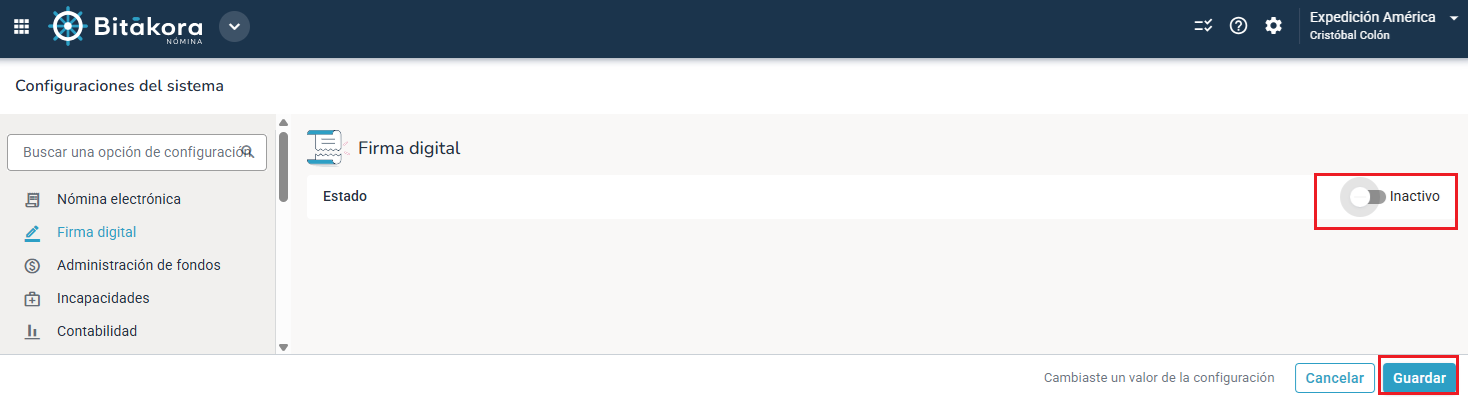
Cada vez que cambies el estado entre activo o inactivo, haz clic en Guardar para que la nueva configuración quede aplicada.
✅ ¿Qué ganas con esta funcionalidad?
- ✔️ Certificados laborales con mayor seguridad y validez legal.
- ✔️ Trazabilidad del firmante y de la fecha de firma.
- ✔️ Configuras la conexión con el proveedor una sola vez.
- ✔️ Validas fácilmente la comunicación mediante un documento de prueba.
- ✔️ Personalizas la ubicación de la firma y del código QR cuando lo requieras.
- ✔️ Automatizas la firma electrónica de los certificados generados desde Bitákora.