API Key: Acceso seguro para conectar Bitákora con otros sistemas
La API Key autoriza la comunicación segura entre Bitákora y otros sistemas. Permite intercambiar información de forma automática, confiable y controlada.

Con esta opción podrás crear un nuevo API Key para integrar otros sistemas con Bitákora de forma segura.
Solo necesitas asignarle un nombre, definir una fecha de expiración y configurar los permisos que va a tener.
Tener un rol autorizado por tu empresa (idealmente administrador del sistema).
Si no la ves habilitada, crea un ticket de soporte por medio de la herramienta Capta para pedir acceso.
En términos técnicos, sirve para autorizar integraciones entre Bitákora y otros sistemas o aplicaciones externas de forma segura.
Ingreso para configurar las API keys
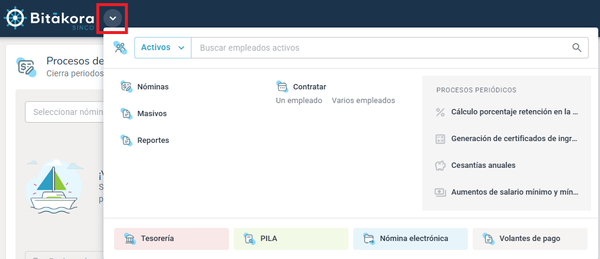
Accede a esta opción desde el engranaje ubicado en el encabezado del Home de Bitákora y en la sección de Configuraciones, ubica la opción Configuración API keys.
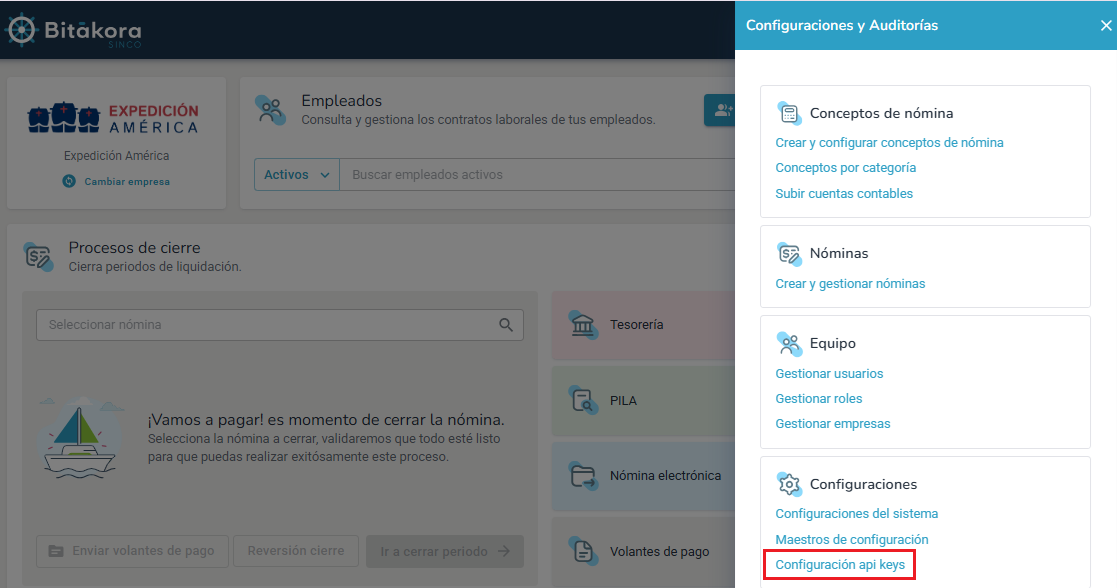
Al ingresar podrás observar el panel de administración para crear y gestionar API Keys dentro del sistema Bitákora.

🔐 ¿Para qué sirve esta página?
Permite generar una API Key para que sistemas externos se autentiquen de forma segura.
Es decir:
👉 Autoriza que otro sistema consuma datos o ejecute acciones en Bitákora mediante la API.
¿Cómo crear una API Key en Bitákora?
Al dar clic sobre el botón Crear api key podrás crear la llave de acceso para integrar otros sistemas.
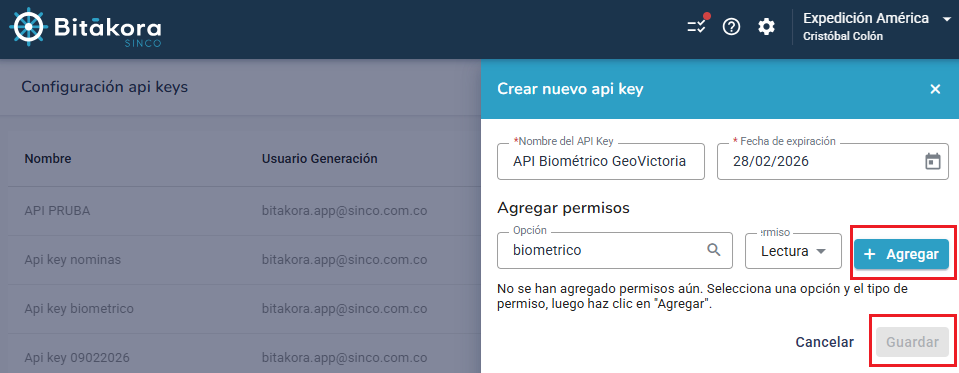
Para crear una llave de autorización en Bitákora, sigue estos pasos:
- Ingresa: accede a la opción de API keys en la sección de Configuraciones del sistema dentro de Bitákora.
- Si no tienes acceso, comunícate con el administrador del sistema o solicita el acceso a través de Capta con un ticket de soporte.
- Crea la API: oprime el botón Crear api key en la opción de configuración.
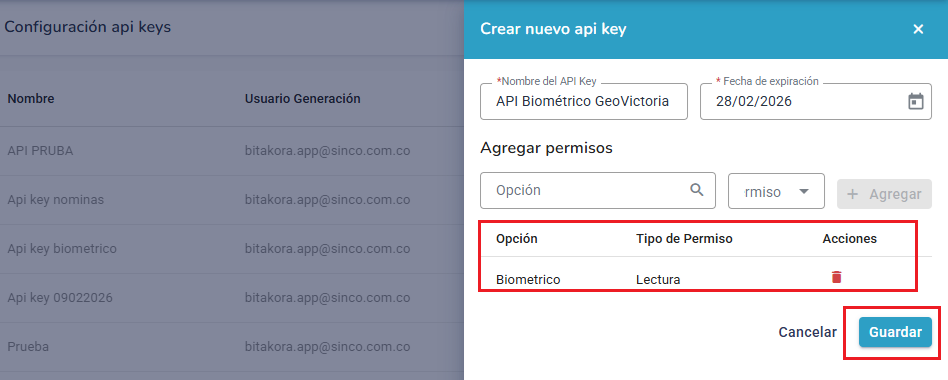
- Registra el nombre: es solo un identificador interno para saber para qué se creó la clave.
- Utiliza nombres descriptivos, ejemplos: API Biométrico GeoVictoria.
- Asigna una fecha de expiración: define hasta cuándo la clave será válida. Buenas prácticas:
- Usar vencimientos periódicos por seguridad. Ejemplo: cada 30 o 60 días. Esto reduce riesgos si una clave llega a filtrarse o queda expuesta.
- Agrega los recursos: en la sección de Agregar permisos específica a qué grupos de recursos de Bitakora tendrá acceso el consumidor de la API:
- Selecciona el grupo de recursos: En el campo Opción, elige el conjunto de servicios que la aplicación externa podrá consultar o gestionar. Cada opción agrupa puntos de acceso relacionados, por ejemplo:
- Biométrico: Permite la comunicación con sistemas de control de asistencia.
- Empleado: Permite la gestión (lectura o creación) de empleados.
- Selecciona el grupo de recursos: En el campo Opción, elige el conjunto de servicios que la aplicación externa podrá consultar o gestionar. Cada opción agrupa puntos de acceso relacionados, por ejemplo:
- Asigna el tipo de permiso: define que puede hacer la integración en la casilla Tipo de permiso (esto evita que una integración tenga más acceso del necesario):
- Lectura → solo consultar información.
- Escritura → crea o actualiza datos.
- Agregar antes de guardar: oprime el botón Agregar, el cual te permite crear una o varias opciones de acceso. Si se asignan varias opciones se recomienda que tengan relación entre si.
- Guardar: es el último paso, al dar clic se guardará la configuración API key.
Asi podrás observar la opción antes de oprimir el botón Guardar, para que el registro API quede guardado y listo para utilizarse.
Al guardar la nueva llave de integración, aparecerá una ventana donde podrás copiar la API key.
Esta ventana no se mostrará nuevamente y debes copiar la llave.
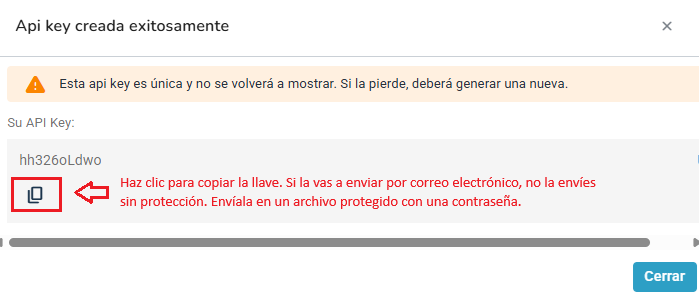
Si vas a enviar la llave por correo electrónico, no la envíes sin protección. Envíala en un archivo protegido con una contraseña.
🔒 Importancia de seguridad en la creación de la API key
Esta página controla accesos equivalentes a un usuario técnico.
Por eso:
- La API key NO debe enviarse por correo sin protección.
- No debe publicarse en código visible.
- Si se filtra → debe revocarse inmediatamente. Acción. deshabilitar la API key.
- Idealmente crear una clave por integración (no una sola para todo).
⚙️ ¿Qué permite hacer una API Key aquí?
Con una API Key se permite, por ejemplo:
- Integrar Bitákora con:
- ERP contables (como SINCO ERP)
- Biométricos o relojes de marcación (como GeoVictoria)
- Apps internas de la empresa
- Consultar información automáticamente:
- Empleados
- Nómina
- Novedades
- Pagos
- Enviar información hacia Bitákora desde otro sistema.
La llave que creaste solo la vas a ver justo al guardar. Después no podrás consultarla de nuevo.
Qué hacer si la pierdes:
- Desactiva esa llave.
- Crea una nueva desde cero.

Podrás realizar las siguientes acciones:
- Ver los permisos asignados
- Deshabilitar la API key